检索功能是一个强大的工具,用于在大量数据记录中快速定位特定信息。它以记录中的数据模块为基本单位进行查找,特别适用于处理大量使用类似模板或具有重复模块名称的记录数据。我们可以利用检索进行条件过滤,通过设定检索范围使结果更加精确,从而快速找到期望的数据。
与记录本内左下角”搜索“记录有所不同,记录内搜索是通过具体数据文字,可快速查找当前记录本符合条件的记录;检索可通过记录内所添加数据模块、数据格式名以及其中排序自定义设置条件(检索路径)、选定记录本筛选定位记录。两种方式均可选择限定记录自身的创建日期范围。
检索的主要优势
- 条件过滤: 可设置多个精确条件,同时查找符合不同条件记录
- 跨记录本搜索: 不限于单一记录本,自定义选择记录本
- 导出表格:搜索结果将以表格形式呈现,可导出下载
- 日期筛选: 可按记录创建时间范围搜索
- 模块级搜索: 可定位到具体数据模块
注意事项
- 可检索在”实验记录本“中所显示的不同记录本(包括您创建、与他人合作编辑以及仅分享查看权限的记录本)。
检索与记录本内"搜索"功能对比
| 特性 | 检索功能 | 记录本内"搜索" |
|---|---|---|
| 搜索范围 | 可选择多个记录本 | 单一记录本 |
| 搜索对象 | 数据模块、格式名、排序 | 具体数据文字 |
| 条件设置 | 可设置多个复杂条件和关键词 | 不支持 |
| 日期筛选 | 支持 | 支持 |
| 模块级搜索 | 支持 | 不支持 |
检索使用方法
- 首先,要通过系统的新建功能创建一个空白的检索
- 设置检索范围
- 增加检索内容,每一项内容都是最终检索表格的一列。检索内容的写法如下节描述。
检索范围
记录范围:创建和拥有查看他人记录本内所有记录。包括:记录本内新建以及副本记录。(注: 关于记录使用详情,您可参阅文档"记录")
检索对象(可检索数据模块)
记录内右上方"增加模块"中所有记录模块。
具体可检索内容
文字内容
- 所添加数据模块文字(可自定义名称)。例如,图文混排或涂鸦模块的命名文字
- 数据模块内自定义的格式文字,例如,表单或表格模块中定义的数据格式文字
- 导入Excel表格中第一行的每个数据格式名称
文件名
- 表单、表格中上传文件名
- 文件集中本地上传文件名(支持不同格式文件,如图片格式)
特殊检索方式: 数字路径定位
记录模块存在一定次序,包括记录内模块间、模块内数据格式或某数据格式内数据间的次序,路径设置:路径第一项默认是文本路径,例如,可在第一项路径中填入模块名称后,添加第二项设置"数字"路径定位数据(从0开始计数):
- 表单: 每个数据格式行(按行计数)
- 表格: 每个数据格式列(按列计数)
- 文件集: 本地文件上传的次序(按上传完成计数)
- 导入Excel表格: 每列格式
亦可删除第一项默认“文本路径”,选择“+”添加数字路径。第一项即为记录内第几个模块(从0开始计数),可检索存在模块数据的记录。若添加第二项路径,文本路径即为记录内第一个模块的数据格式或文件名
即通过添加数字路径,输入所在排序可查找定位。在实际检索数据时,我们通常第一项使用文本路径(模块自定义名称),因此在这里预定义添加一项文本路径。
检索过程
- 打开您已创建的检索模块。
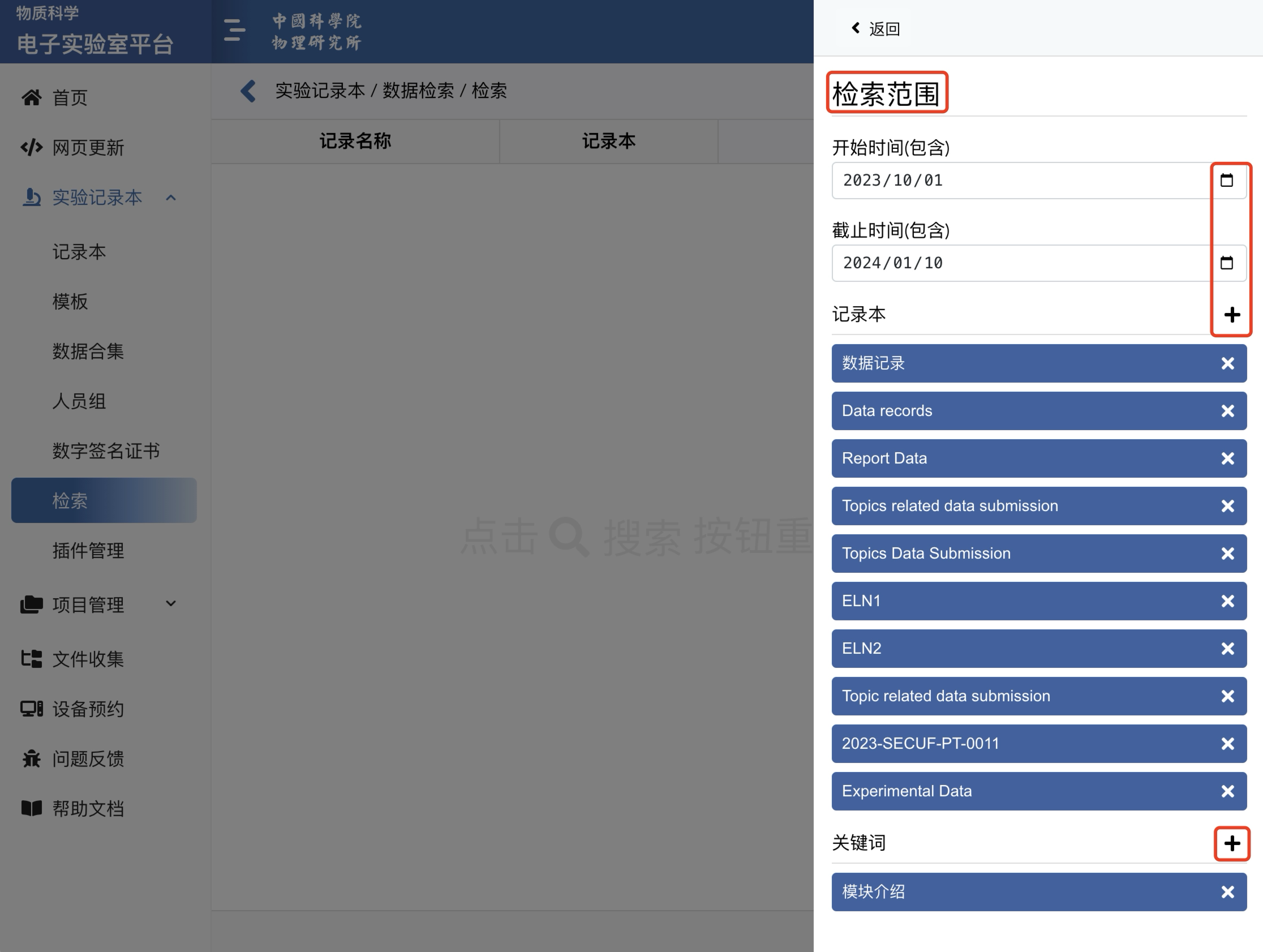
- 选择右上方“检索范围”,选定记录本(必选)、记录创建时间段(可选项)以及关键词(选填)。
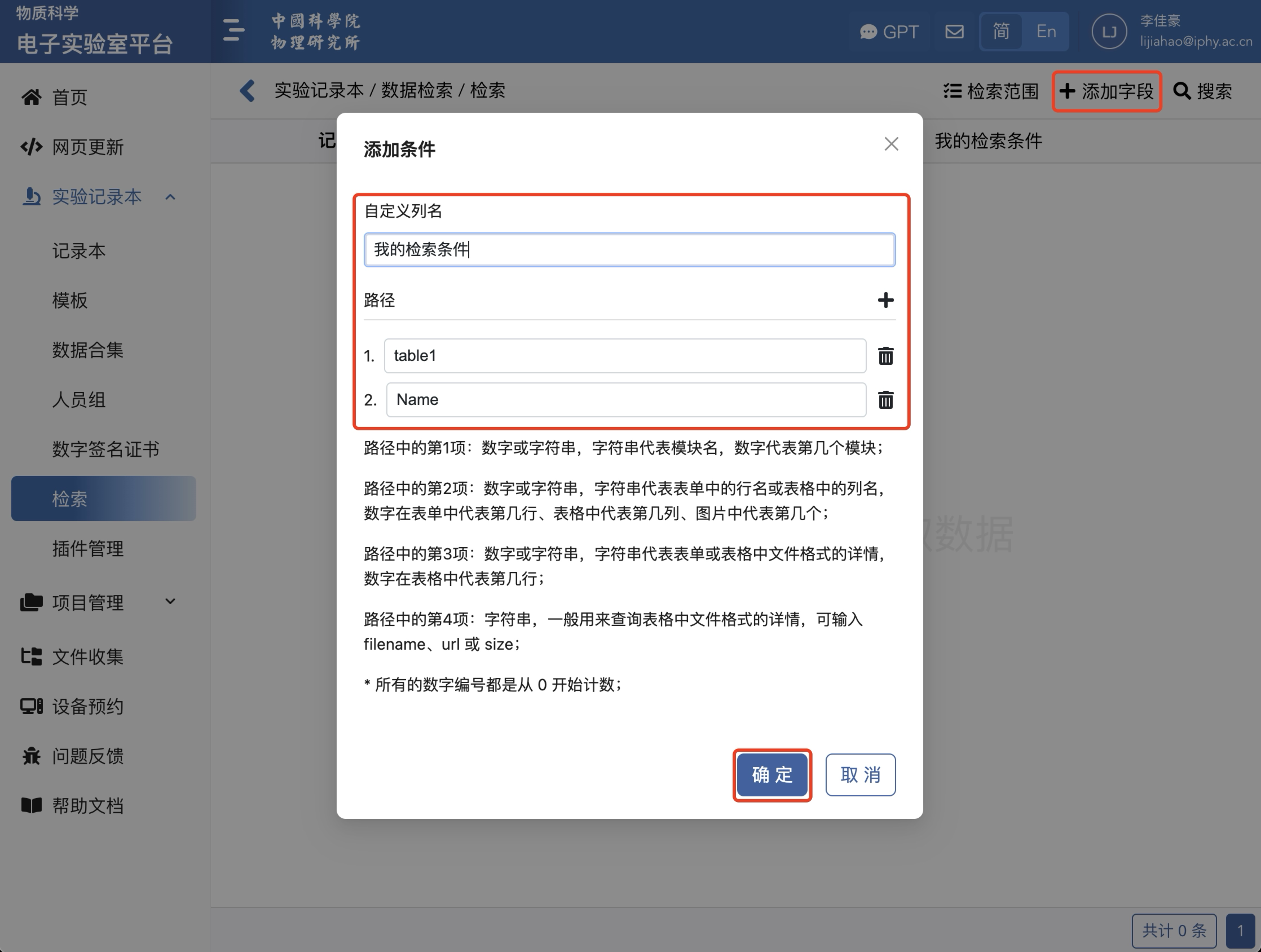
- 添加字段(自定义检索路径,可设置多个路径,每种路径不冲突,可检索符合不同路径记录本下记录)。
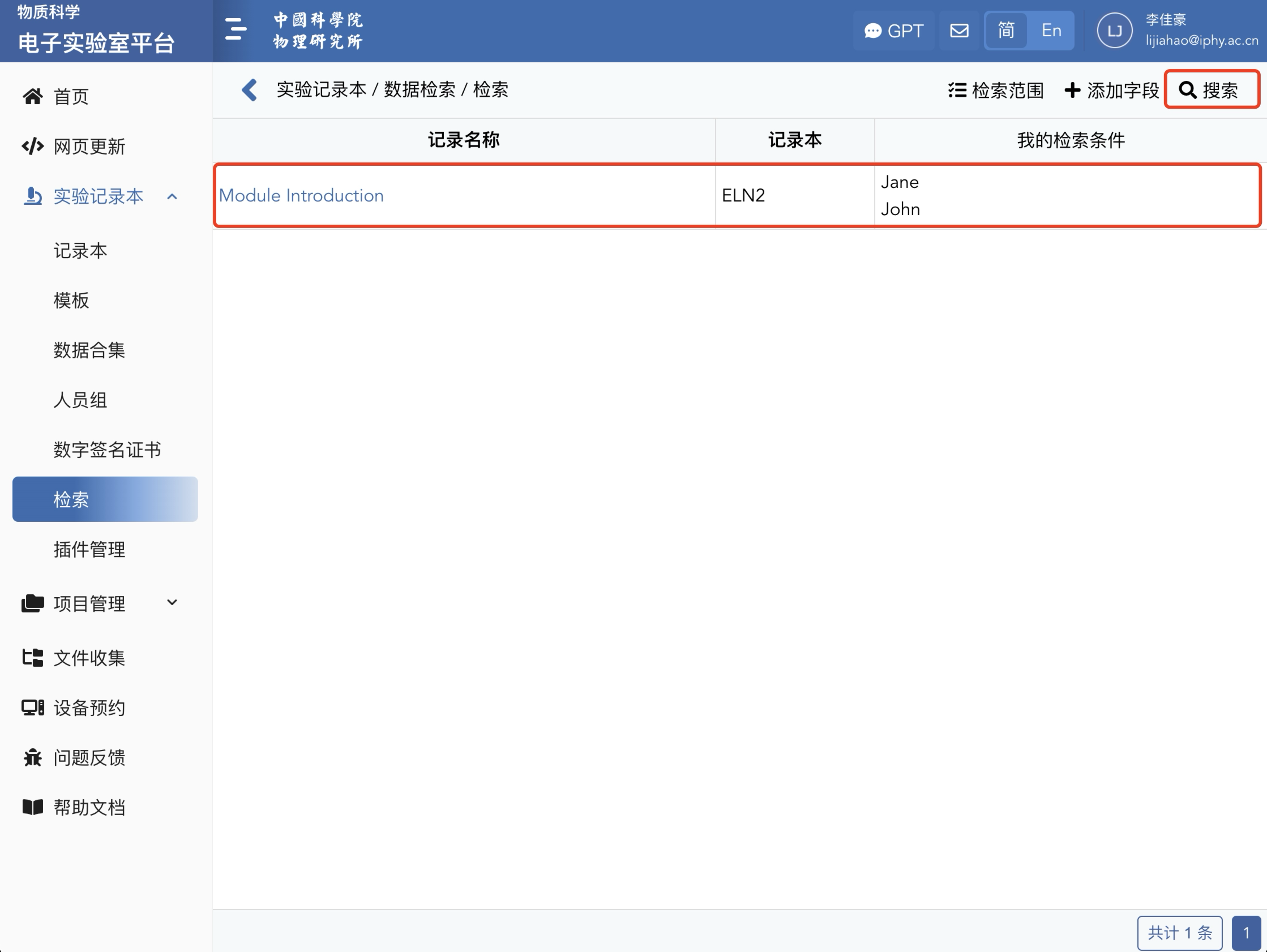
- 设置完成后,点击右上方”搜索“完成一键检索内容。
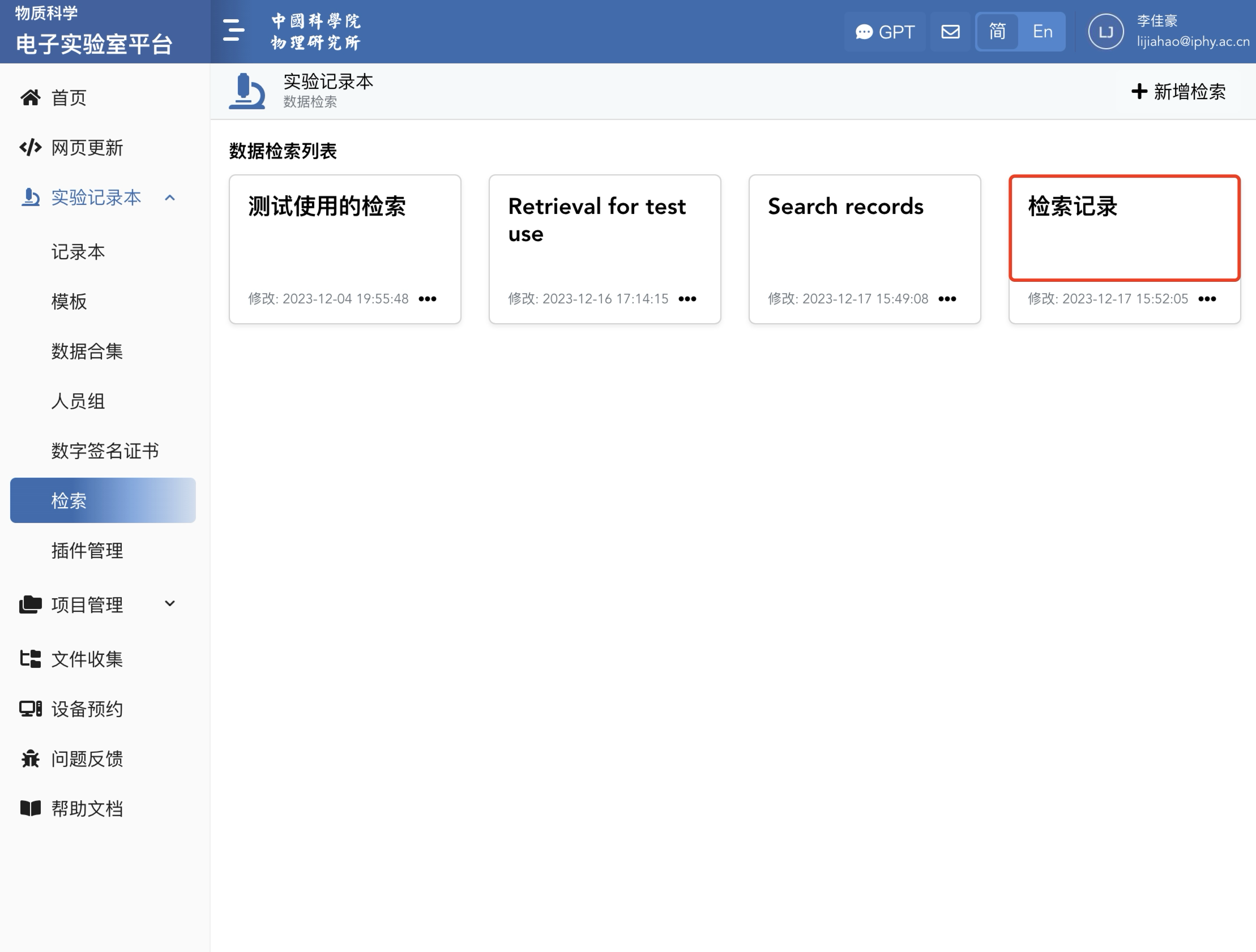
检索范围
- 选择检索范围日期:记录创建的开始时间(包含当前日期)、截止时间(包含当前日期)
- 需要检索的记录本
- 记录内对其标注的关键词标签(可编辑的记录内左下角所定义的关键词)
- 其中对记录本的选择为必选项(他人所分享记录本可单独选择)
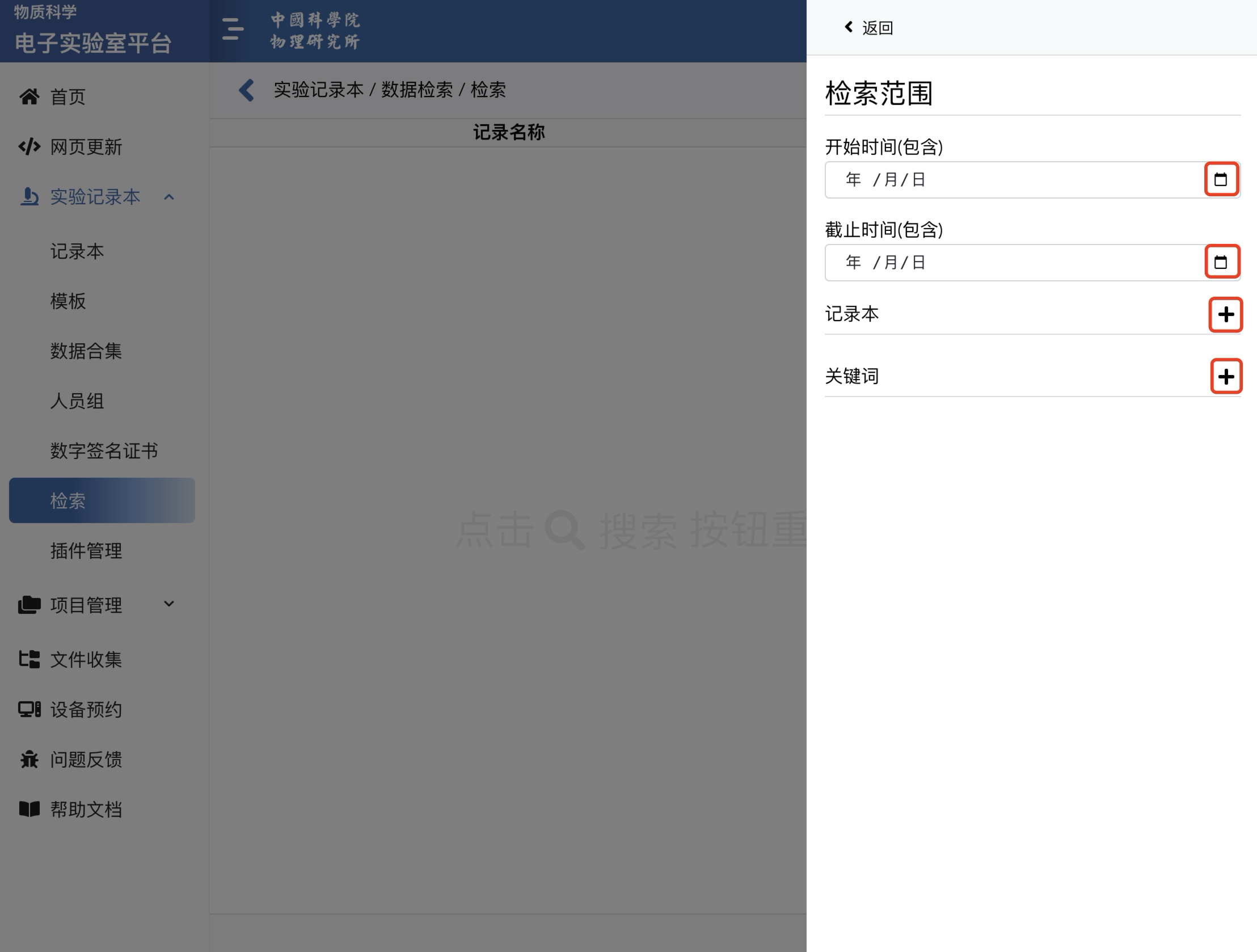
添加字段
- 你可以点击“添加字段”来自定义条件列名称和路径。
- 检索使用路径的概念来检索数据,依次表示记录的模块>模块中的子项>子项中的子项,路径最多可以设置四级。
- 可以添加多个字段,以支持不同的检索路径。
- 这种设置允许在单个检索中搜索满足多个字段条件的记录。
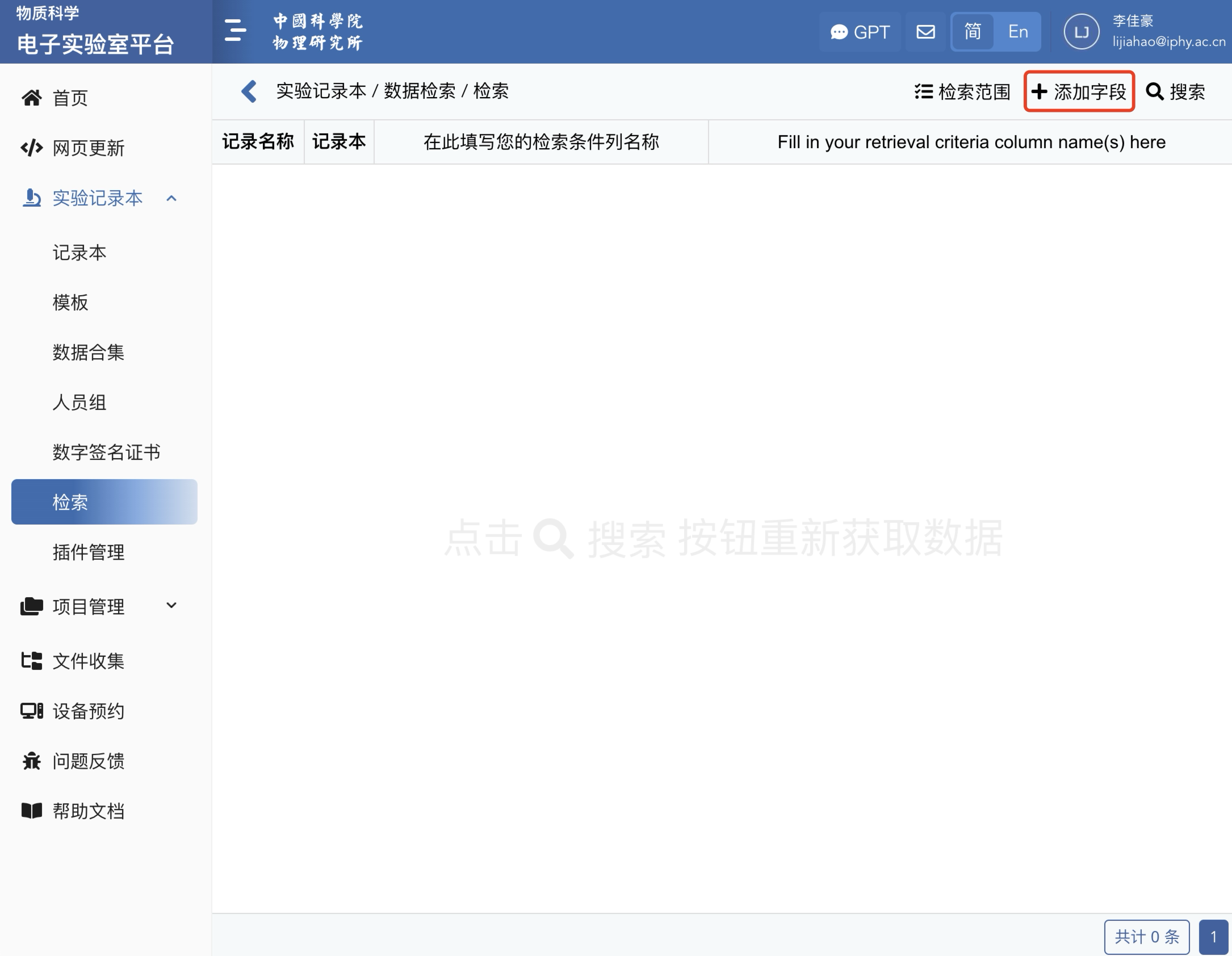
检索模块中的路径选择指南
检索模块允许您通过设置具体的路径来精确定位和搜索记录中的特定内容。路径可由多个层级组成,每个层级代表不同的深度和类型的数据。以下是路径选择的详细说明:
- 第一层级(模块名称):
- 输入:字符串
- 含义:代表您在记录中创建的特定模块的定义名称
- 示例:如"表格模块"、"图文混排模块"等
- 第二层级(行/列/项目标识):
- 输入:数字或字符串
- 含义:
- 字符串:表示表单中的行名或表格中的列名
- 数字:
- 在表单中:表示第几行(从0开始计数)
- 在表格中:表示第几列(从0开始计数)
- 在文件集模块中:表示第几个上传的文件(从0开始计数)
- 示例:
- "姓名"(表示表单中的"姓名"行或表格中的"姓名"列)
- 1(表示表单的第二行,表格的第二列,或文件集模块的第二个文件)
- 第三层级(详细数据位置):
- 输入:数字或字符串
- 含义:
- 字符串:表示表单或表格中特定格式数据的详情
- 数字:在表格中表示第几行(从0开始计数)
- 示例:
- "文件大小"(表示文件格式数据中的大小信息)
- 2(表示表格中的第三行)
- 第四层级(文件详情):
- 输入:字符串
- 用途:主要用于查询表格中文件格式的具体信息
- 可选值:
- "filename":查找文件名
- "url":查找文件链接
- "size":查找文件大小
操作提示:
- 添加新路径:点击"+"按钮
- 删除已添加的路径:点击字段右侧对应的"-"按钮
- 数字编号规则:所有涉及到编号的地方都是从0开始计数 示例:要查找表格第二行的数据,在路径中应输入1
使用示例: 假设您要在一个名为"实验数据"的表格模块中,查找第三列(标题为"样本编号")中包含特定编号的记录:
- 第一层级:输入"实验数据"
- 第二层级:输入2(代表第三列,因为从0开始计数)
- 在搜索框中输入您要查找的具体样本编号
通过这种方式,您可以非常精确地定位到所需的数据,即使在复杂的记录结构中也能快速找到目标信息。
* 所有的数字编号都是从 0 开始计数(例如查找表格第二行数据在创建的检索路径选择数字,写为1);
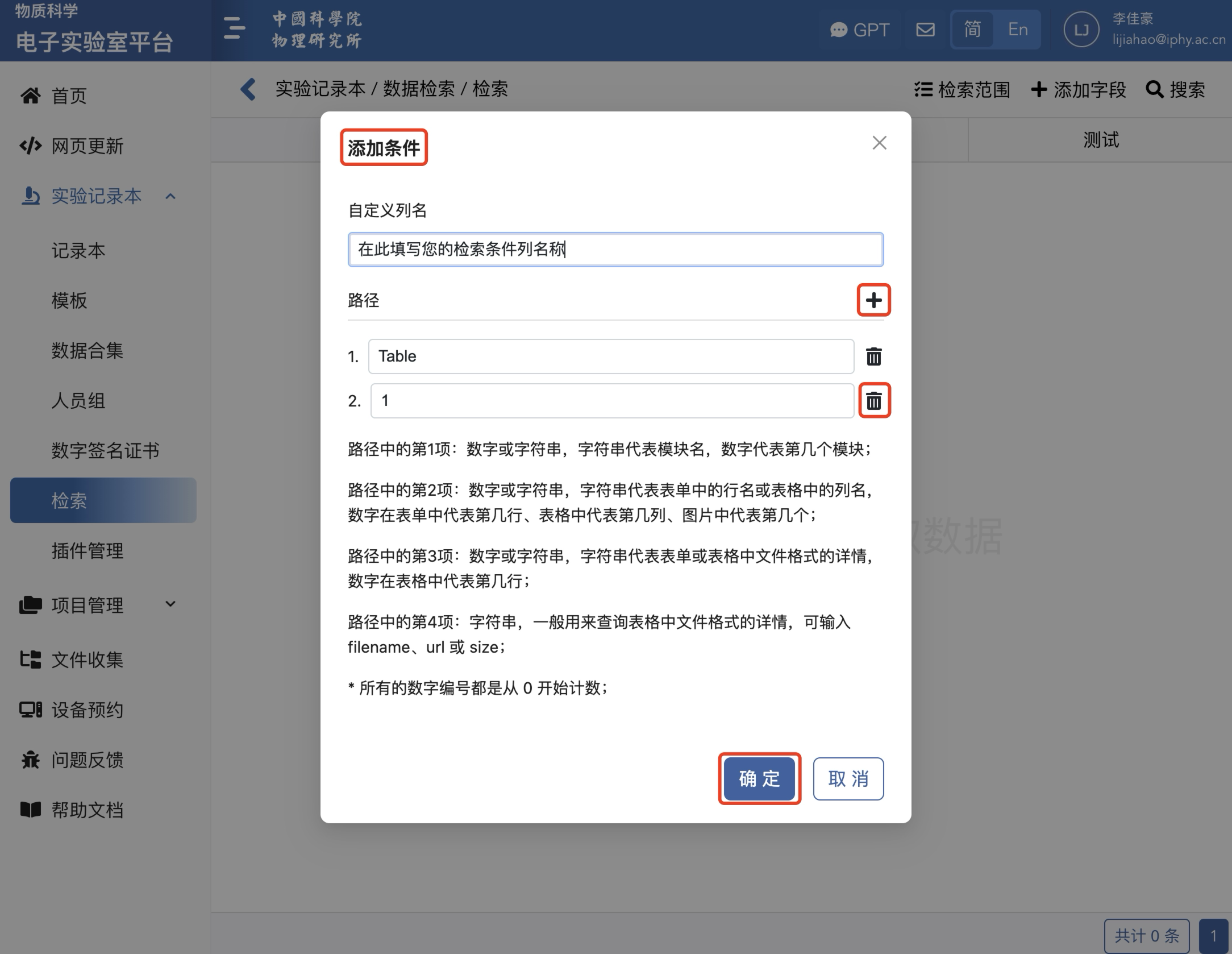
2.3 搜索
点击“确定”。我们设置好记录本的检索范围和添加的路径字段,右上方点击”搜索“,在下方会出现搜索结果。
检索技巧与最佳实践
- 使用精确的模块名称和数据格式名以提高准确性
- 合理使用时间范围筛选,缩小搜索范围
- 对于常用的复杂检索条件,可保存以便后续使用
- 定期检查并优化您的检索策略,以适应不断变化的数据结构
常见问题与解决方案
- Q: 为什么我看不到某些记录本的内容? A: 检查您是否拥有该记录本的编辑权限。仅查看权限不足以支持检索。
- Q: 如何优化检索速度? A: 当数据量较大时,尽量缩小检索范围,使用更具体的条件,避免过于宽泛的搜索。
- Q: 能否保存检索条件供以后使用? A: 是的,可以将当前的检索条件保存,方便未来快速调用。
您可根据实际需要进行检索查找记录,下面是检索示例。
a.添加“检索范围”
点击“ ”选择开始和截止时间;点击“+”选择限定检索的记录本(可查看到已创建和拥有合作编辑权限的记录本);可选择是否添加“关键词”(即记录内左下角输入文字所添加的记录标签,具体介绍可在文档”实验记录本 - 记录“中查看)。确认检索范围后点击右上方”
 返回“。
返回“。
b.添加“字段”
输入自定义条件列的名称;选择”+“添加路径,这里我们自定义使用2个字段路径。例如下图中第一个选择框输入的是记录中表格模块的名称(table1),第二个选择框输入的是表格中的列名称(Name)。设置完成后点击"确定"。
c.点击”搜索“
下方会显示符合条件的搜索结果,包括记录名称、所属记录本名称和记录数据。我们可以点击结果中出现的记录名称(例如这里的“Module Introduction”),即可直接跳转到该条记录的详情页面。
d. 查看记录
可对当前记录进行操作(未定稿记录可编辑,关联数据,导出记录)。点击右上方“编辑”可进入记录的编辑模式。
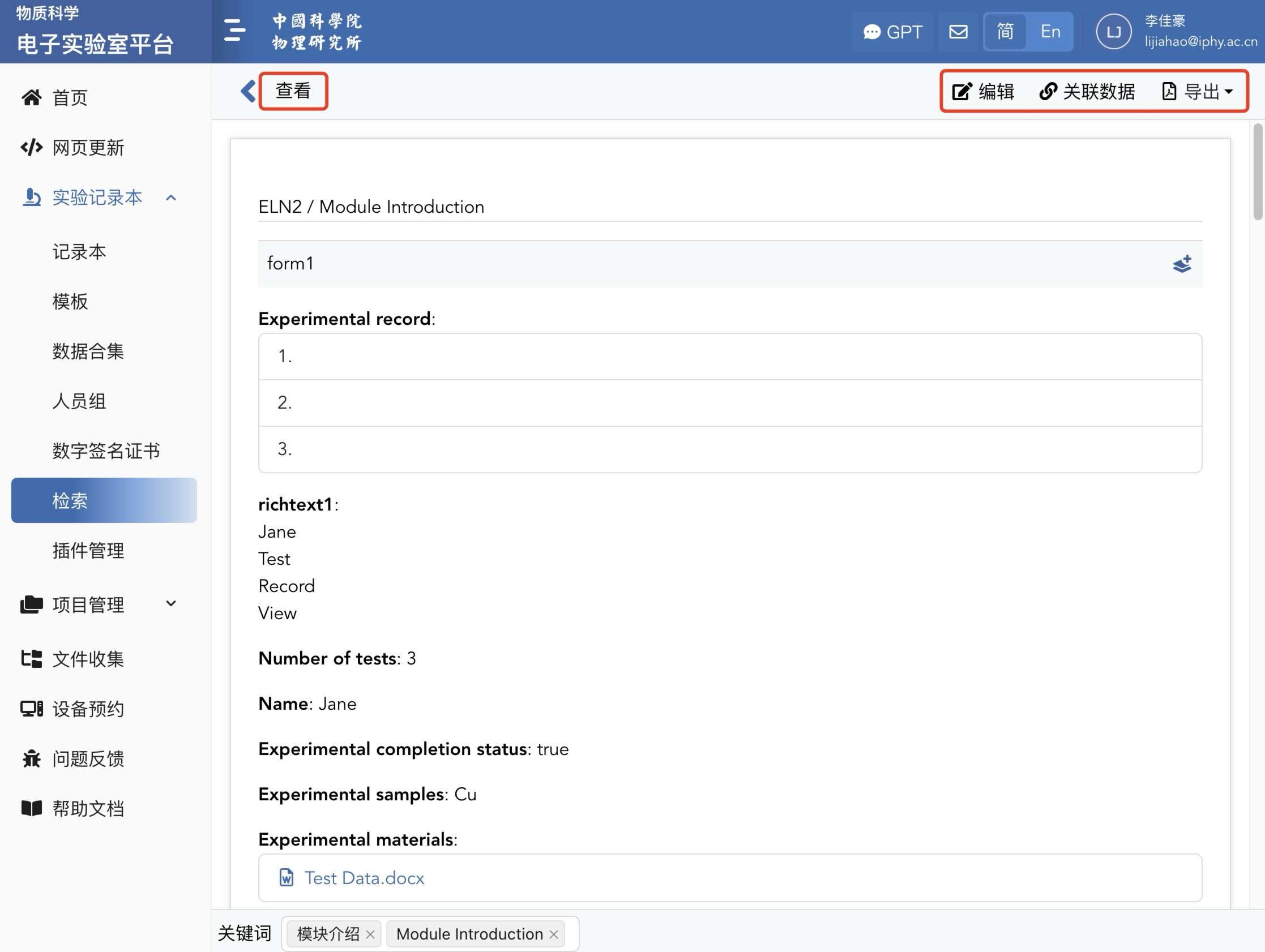
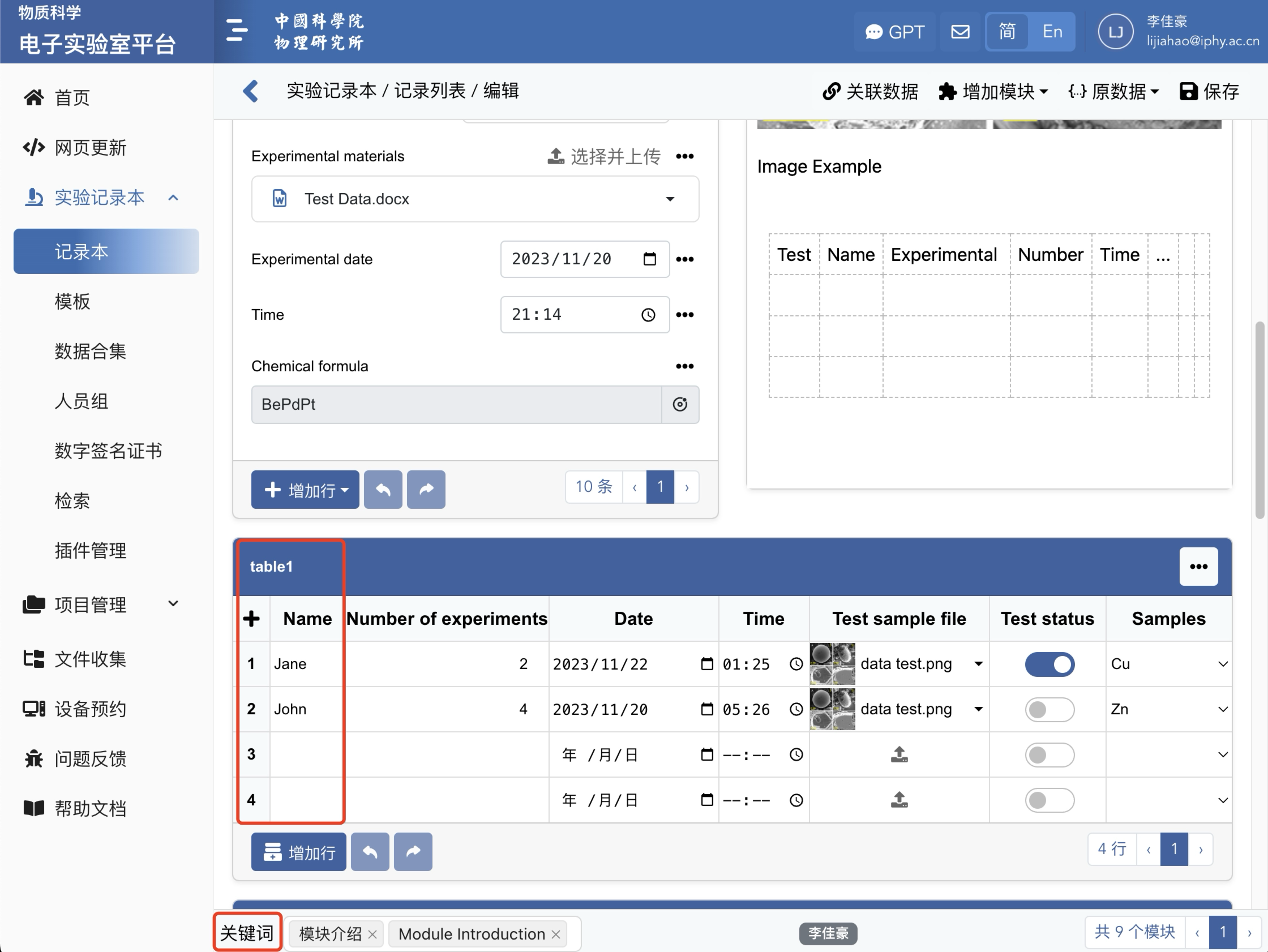
下图标注了记录内检索模块的具体位置,即通过限定时间、记录本、关键词、模块名,列名检索到的记录。我们可根据实际需要适当调整限制条件,例如留空关键词选项,我们或许可以搜索到更多范围的记录。
分享
由于检索的设置比较复杂,因此你可以把自己编写郝的检索条件分享给其他人,其他人接收后,可使用该检索条件检索其账号中的记录,当与他人拥有合作编辑的记录本或是存在类似记录内容,可选择分享他人检索条件,这有助于帮助他人查找其记录。
注:检索只能查找自己创建和他人合作编辑记录本下记录,这包括通过记录本合作编辑方式分享他人后,他人在其中所创建的记录。