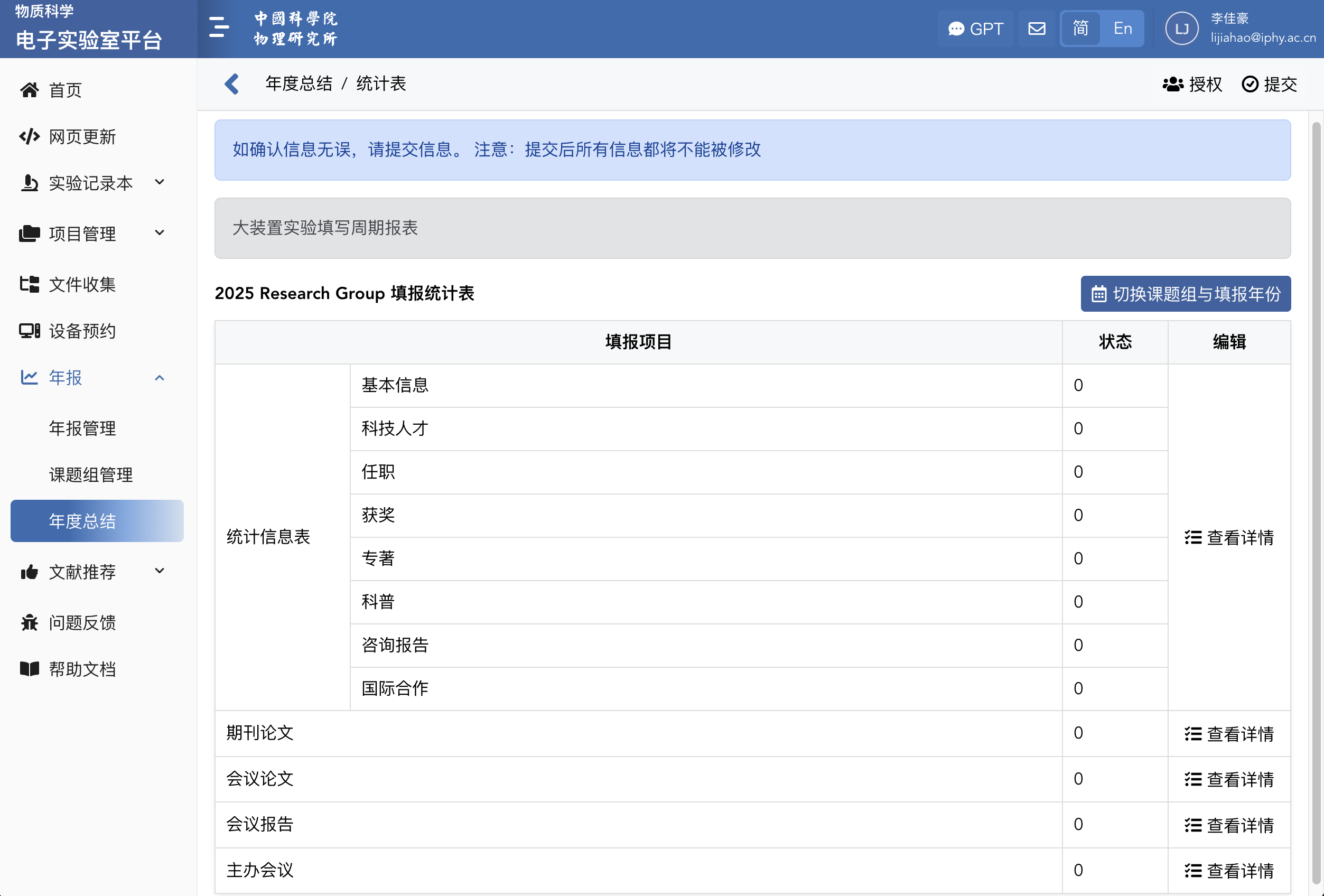
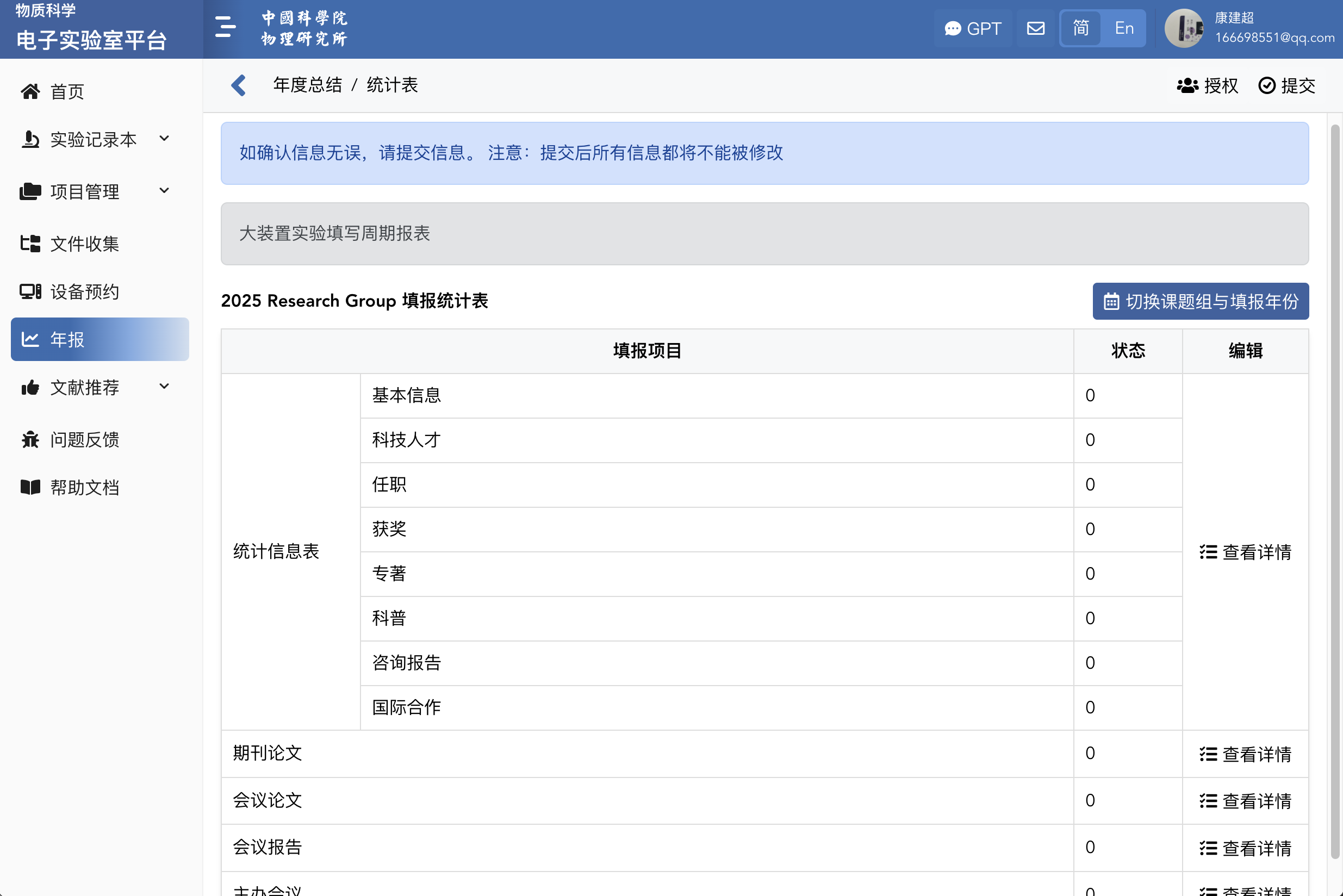
年报系统主要面向课题组长、负责人或需要定期填写报表的使用者,用于课题组或团队填写年度工作汇报或多场景的周期性报表。系统支持自定义填写报表功能,可根据需求设置周期性、多部门、多重表格等,并能够对收集到的数据进行整合。这一功能非常适用于定期收集多个部门固定格式的报表数据。如果您想使用自定义填写报表功能,可以联系系统负责人申请。
年报以事件为主干,课题组(人员组)和年份(可自定义周期名称)的创建为分支的交叉选择,在年报管理下创建“年份”,年份中选择在课题组管理中所自定义创建的课题组,在每个年份中可自定义报表,报表的可由创建不同分类下自定义的表单新建项组成。年报总结中在定义好的报表中点击“查看详情”填写相关数据,填写完成后返回至当前页,点击右上角“提交”后,完成该年份报表的填写。
该事件的管理者可在年报管理中查看提交的报表,亦可选择驳回重新提交。提交完成后的数据报表可单独导出数据的Excel和Html格式。每个事件可以独立存在填报组、填报模板和填报年份数据,互不冲突。不可查看其他没有被授权的事件和报表。
作为年报管理中事件的管理者您可以:
- 管理填报年份,设置是否允许填报
- 管理参加填报的课题组名单
- 自定义需要填写的表格及字段
- 查看和管理填报信息
- 导出完成填报信息的每个数据报表
物理所年报事件填写流程
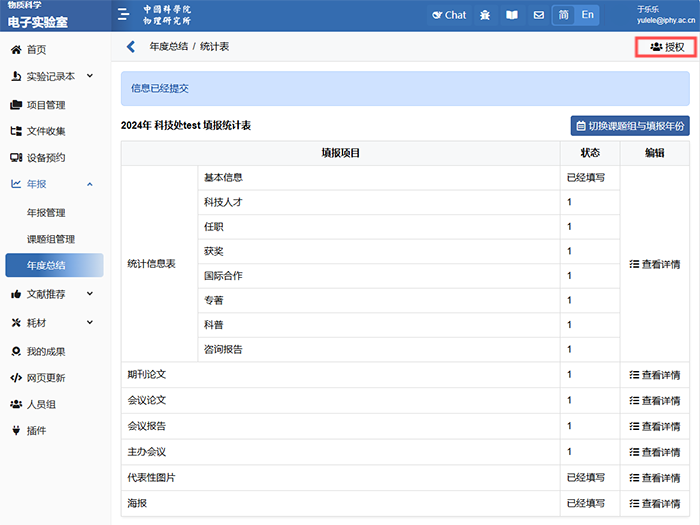
1. 点击左侧导航栏“年报”栏目,进入年度总结填写。课题组长或事件管理者可授权给组内其他成员填写,点击右上角“授权”按钮,并选择新增用户。
2. 填报统计表显示了各项数据的填报情况,点击“查看详情”进入各模块的填报流程。
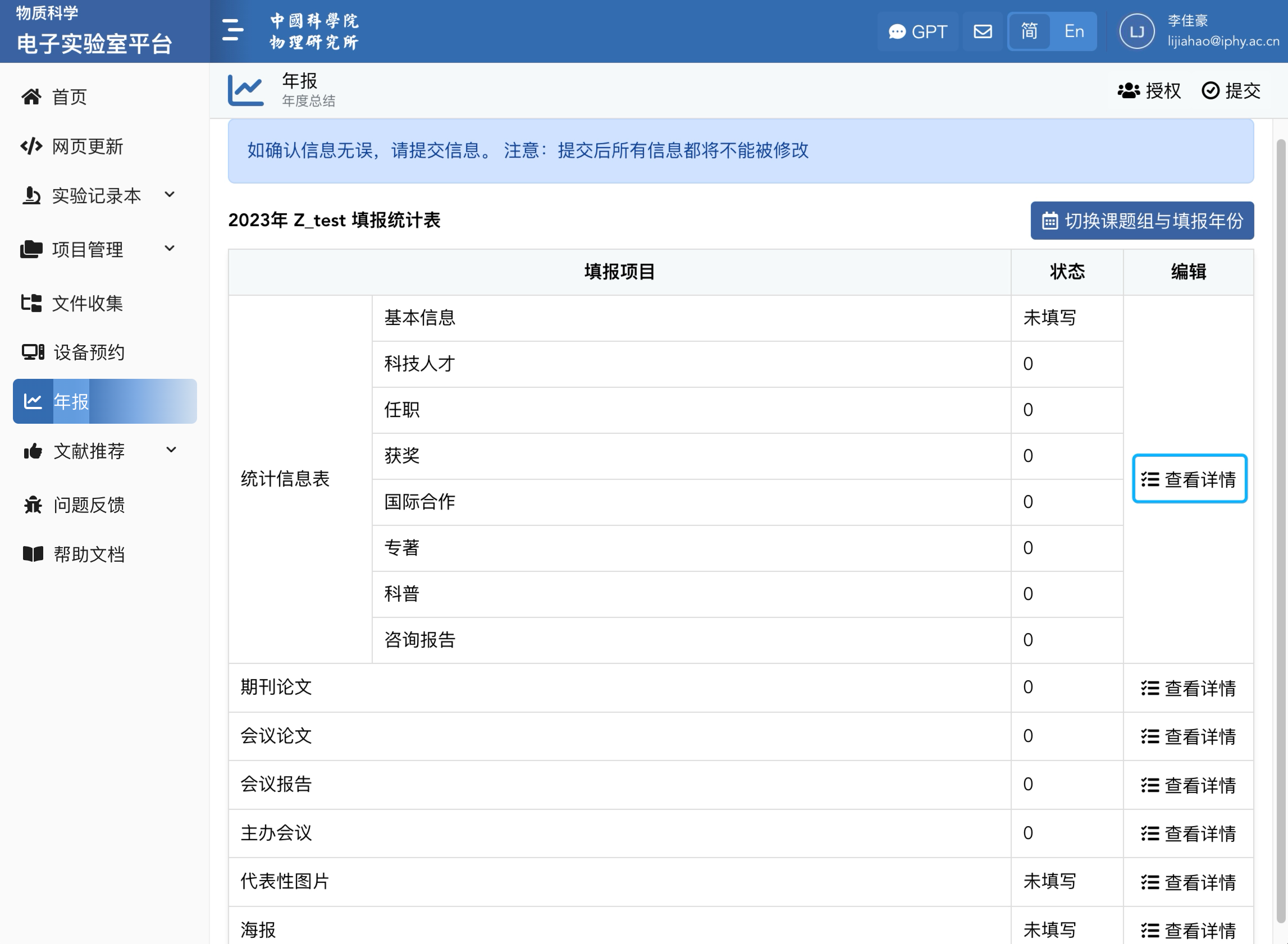
2.1 统计信息表填写
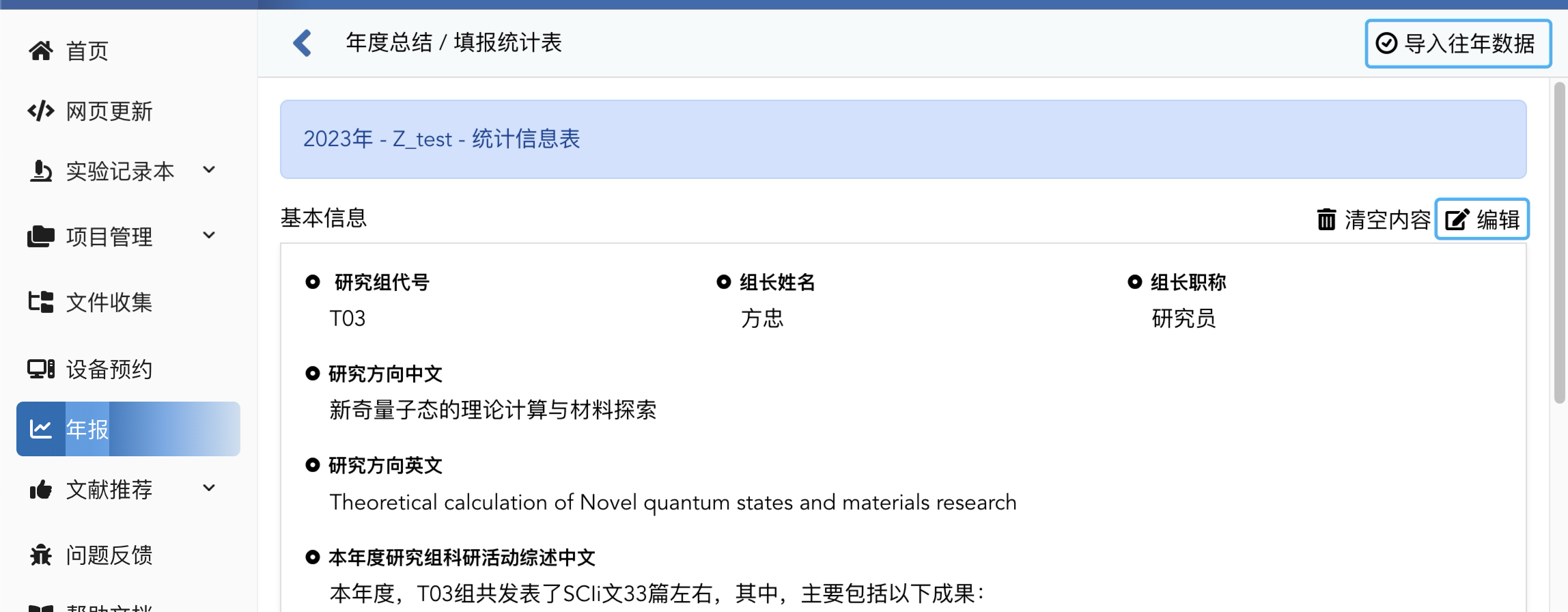
点击右上角“编辑”按钮填写具体信息,也可以点击“导入往年数据”导入之前的信息,在此基础上修改以及填报当年的内容。
2.2 期刊论文上传
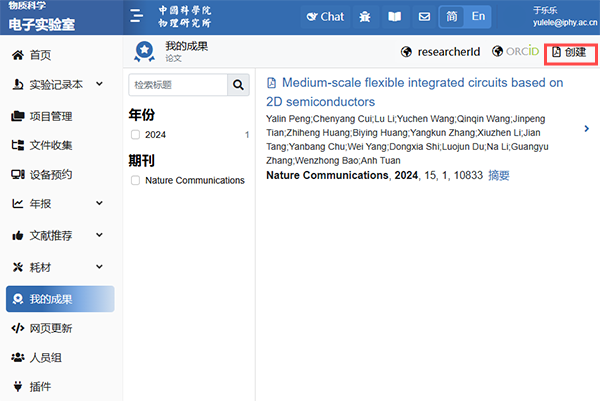
这一模块可以使用物质科学电子实验室的“我的成果”模块功能。进入“我的成果”模块,点击右上角的创建选项,可创建论文。
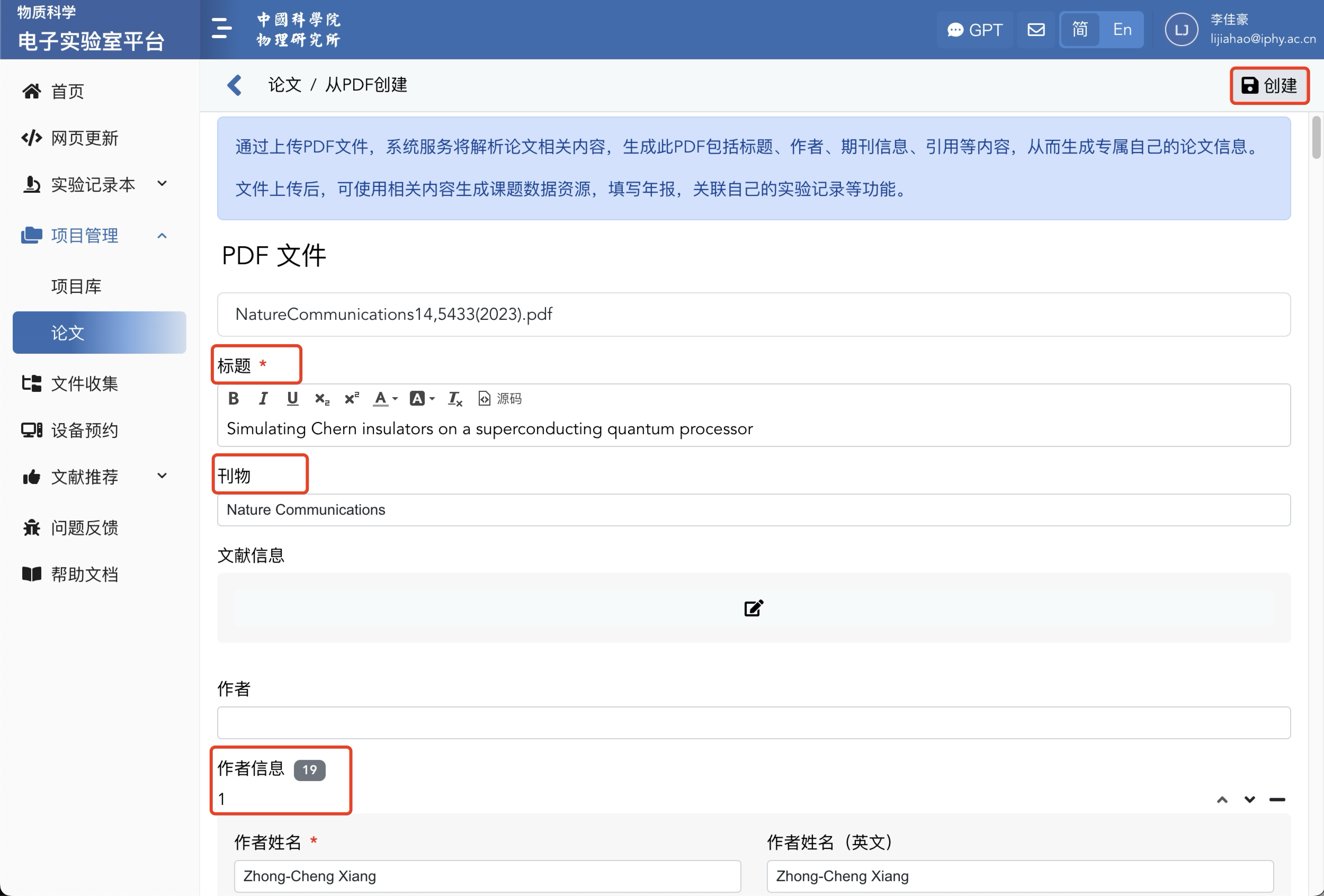
在PDF解析成功后,您可以查看解析出的论文信息,并核对这些信息是否正确,主要包括论文标题、刊物名称、作者、机构信息、摘要、基金资助等。请仔细验证信息的完整性和准确性。确认无误后,点击右上角的“创建”按钮。
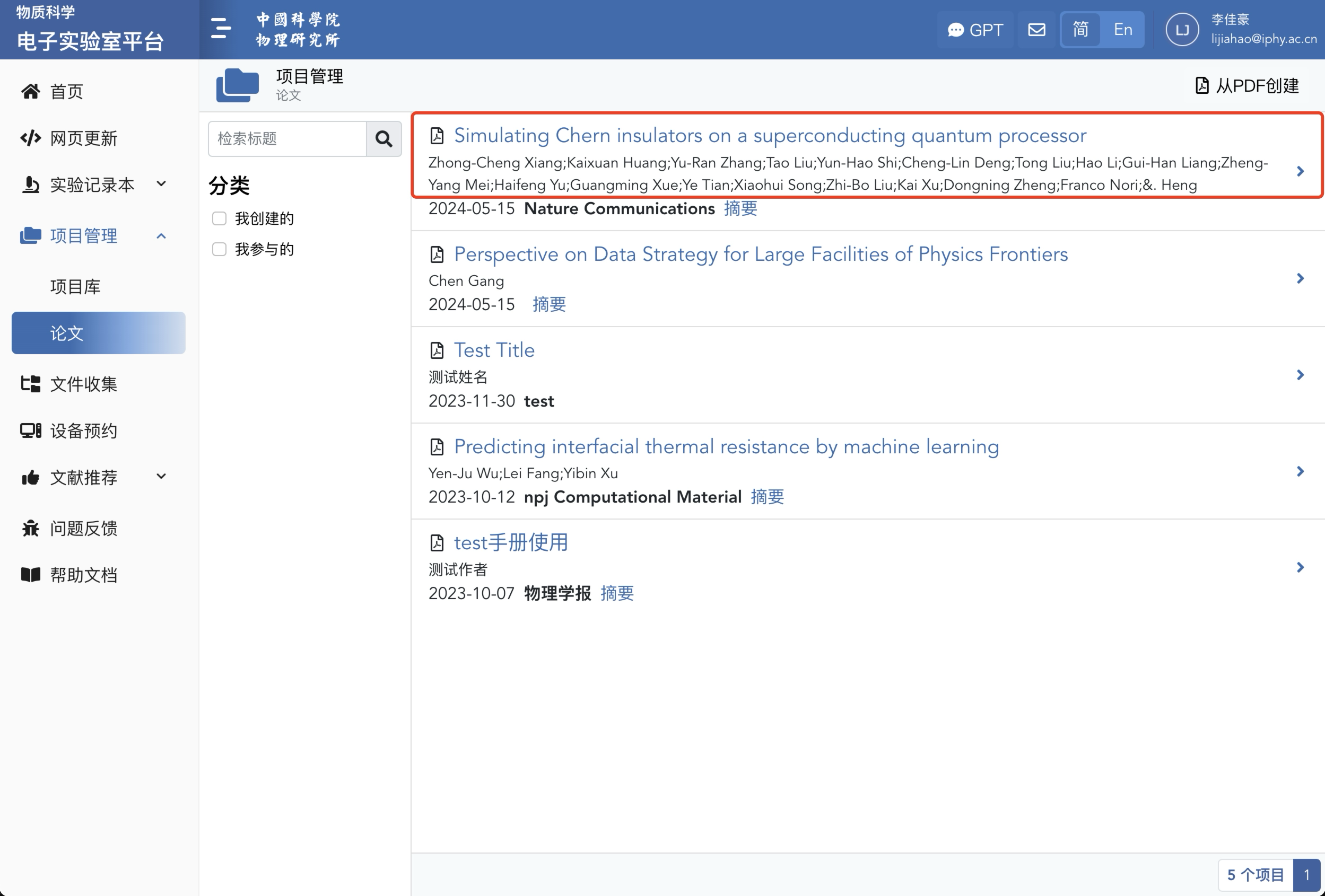
保存成功后,返回上一页面,点击刚才上传的论文进入详情页面,点击右上角的“提交年报”按钮,进入提交年报的信息填写。
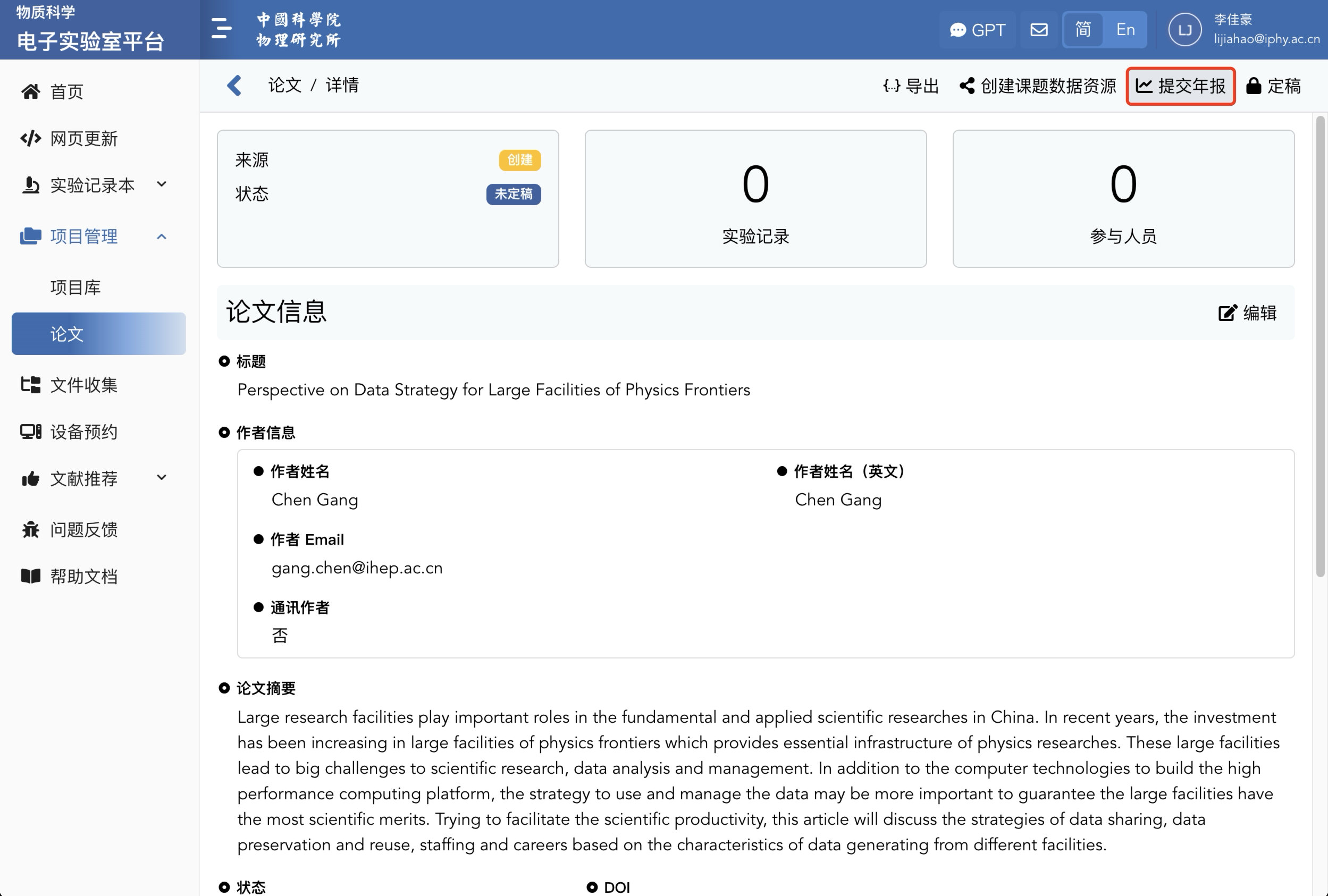
在提交年报部分,补全年报所需的相关信息,如课题组、单位排名等需要手动填写的部分。确认无误,点击右上角的“提交”按钮,即可完成期刊论文的提交流程。
2.3 其他部分点击查看详情有具体的填写说明,可根据说明自行填写。
年报设置示例
您申请“年报”权限后,可在年报下三个子栏目中选择进入已申请创建的事件。可分别设置或填写相关栏目及其内容。
年报管理
- 创建周期:
- 打开已创建的事件,进入填报年份管理页
- 选择"新增年份"创建年份或其他自定义周期名称(如月、周)
- 周期设置选项:
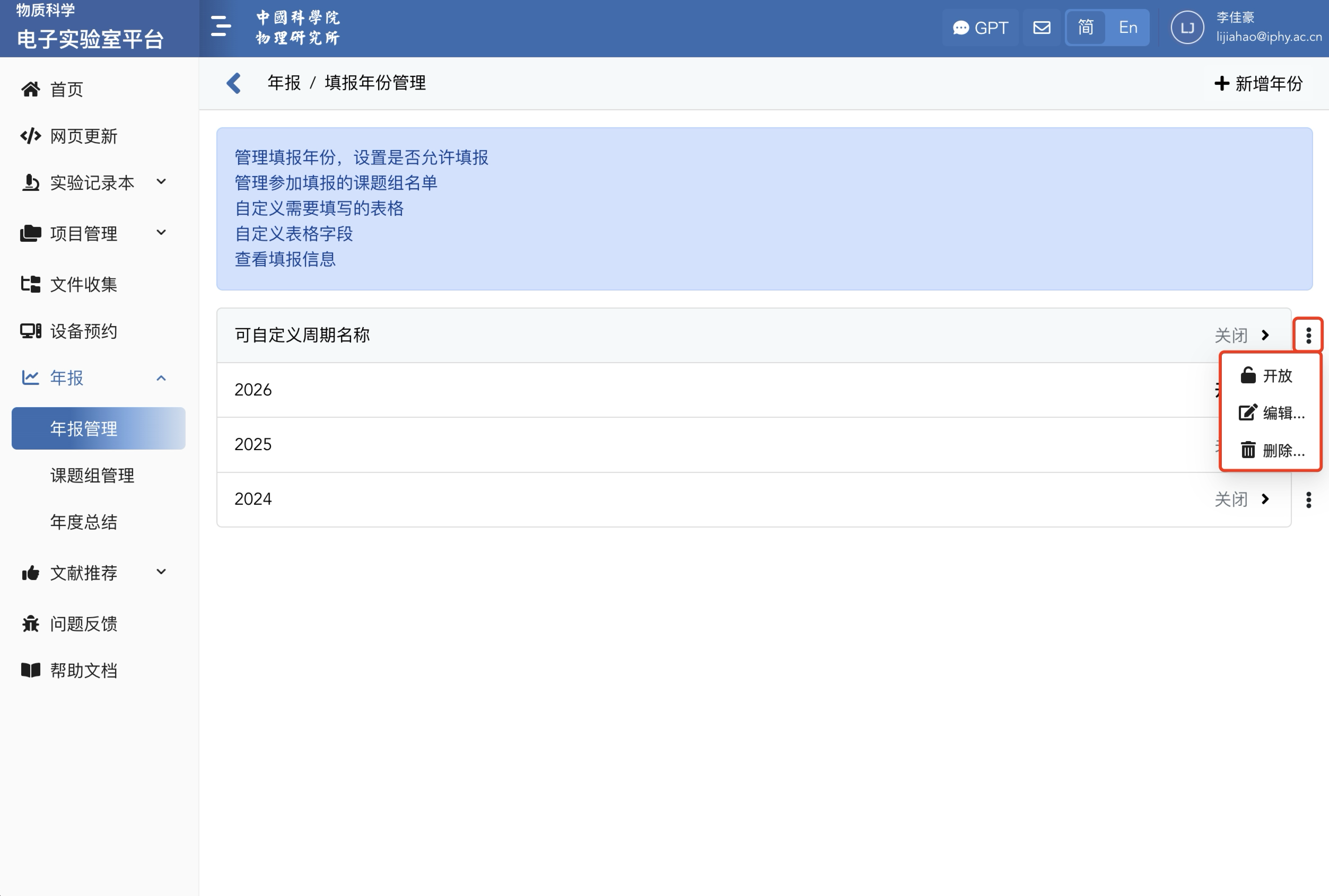
- 开放状态:设置为"开放"(默认关闭)以允许填写内容
- 单一开放:每个事件同时只能开放一个周期
- 编辑:修改基础描述信息
- 删除:移除已创建的周期
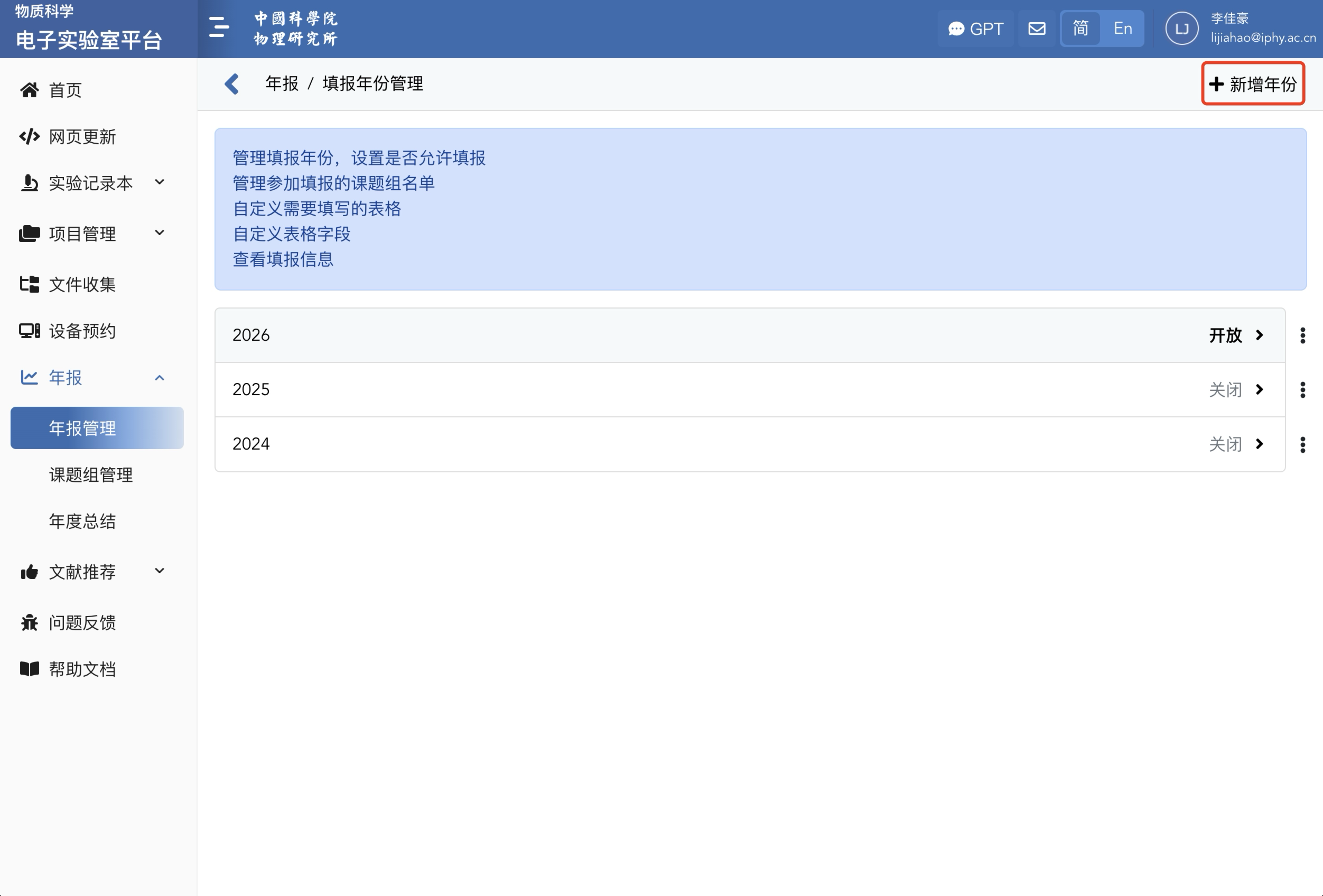
创建周期名称后,您可以在其右侧的" "菜单选项中进行选择。您可以设置以下基本设置:
- 设置为"开放"(默认为关闭)。在每个事件的"年份管理"中,我们可以设置已创建的周期来填写相关内容。
- 每个事件中一次只能开放一个周期。这是由于每个周期可以使用不同的模板报表设置,用于在"年报总结"中填写当前周期报表的具体内容。
- "编辑"基本描述信息。
- "删除"已创建的周期。
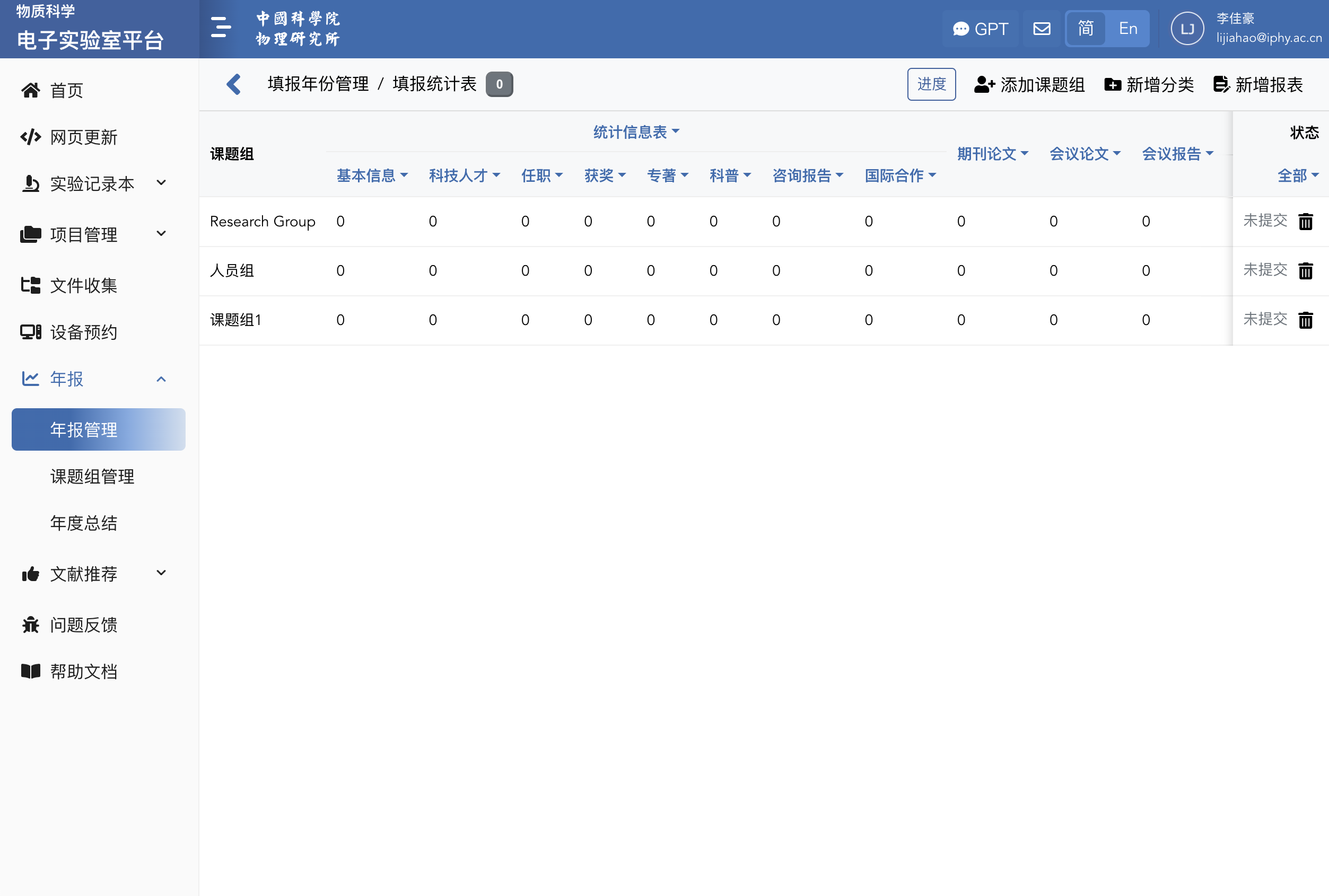
3.周期内容管理:
-
- 点击周期名称进入当前周期
- 右上方“新增报表”中自定义设置报表和模板格式
4.报表组织:
-
- 添加人员组:右上方可添加在"课题组管理"中创建的自定义人员组
- 新增分类:用于归类自定义数据报表
- 示例:统计信息表作为创建分类,下方包含基本信息、科技人才等子报表
- 无分类报表:中间显示位置如期刊论文、会议论文等不设置分类的报表
注:每个周期可以有不同的模板报表设置,亦可在创建周期时,选择复制其他周期的报表模版,用于填写当前周期的具体内容。
报表设置示例:
- 适用对象:特定事件的管理者
- 功能:在特定周期内设置模板报表
- 用途:用于年报填写,可提交至年报管理中查看和导出数据报表
课题进展周期报表
- 基本信息
- 课题名称:[文本类别,必填]
- 报告人:[文本类别,必填]
- 报告日期:[日期类别,必填,默认当前日期]
- 项目编号:[文本类别,可与项目管理关联]
- 研究进展摘要:[富文本类别]
- 具体研究内容 [组合类别]
- 研究子项:[文本类别]
- 完成情况:[下拉选择:未开始、进行中、已完成]
- 详细说明:[富文本类别]
- 重要发现或突破:[富文本类别]
- 发表论文 [组合类别,与论文模块关联]
- 论文标题:[文本类别]
- 作者:[文本类别]
- 期刊/会议:[文本类别]
- 发表状态:[下拉选择:已发表、已接收、审稿中、准备中]
- 专利申请 [组合类别]
- 专利名称:[文本类别]
- 申请号:[文本类别]
- 申请状态:[下拉选择:准备中、已申请、已授权]
- 经费使用情况
- 总经费:[数字类别] 单位:元
- 已使用经费:[数字类别] 单位:元
- 经费使用说明:[富文本类别]
- 人员变动:[富文本类别]
- 存在的问题与解决方案:[富文本类别]
- 下一阶段计划:[富文本类别]
- 相关文件:[文件上传类别] 允许格式:.pdf, .docx, .pptx, .xlsx
- 备注:[文本类别]
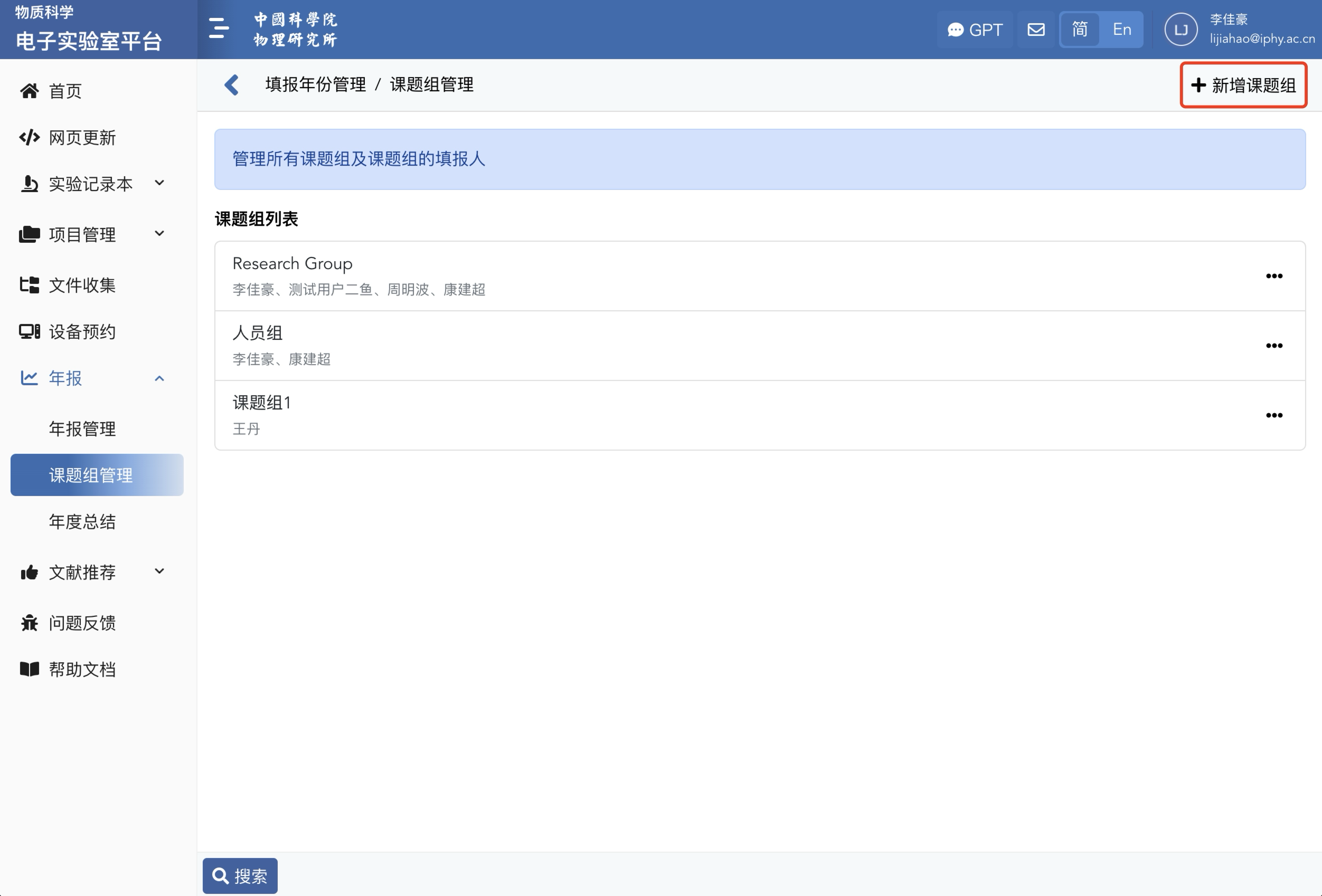
课题组管理
- 新增课题组:
- 进入课题组管理中的事件
- 点击右上角"新增课题组"自定义增加人员组
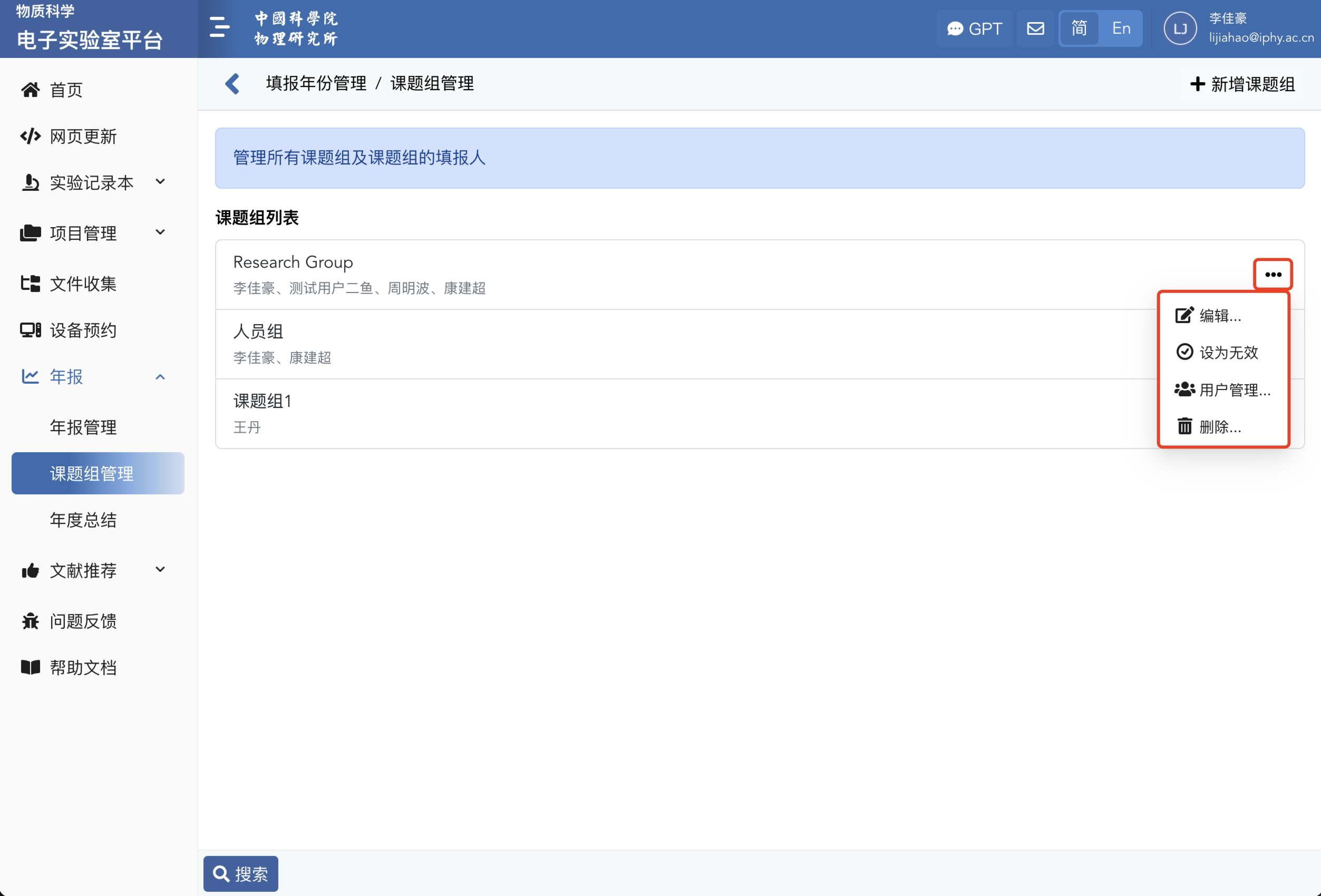
- 课题组选项设置:
- 编辑与有效性:使用右侧"···"选项编辑基础信息
- 有效性:切换设置是否为有效组(年报管理中选择添加该组的报表,年报总结中可填写内容)。
- 用户管理:添加课题组成员
- 删除:移除当前创建的组
年报总结
- 概述:
- 由"年报管理"中定义的开放周期和设置的周期报表组成
- 事件管理员可查看并填写,亦可右上方“授权”他人填写当前开放周期“年报”
- 填报流程:
- 进入所需填报的事件
- 填写年报管理中某开放周期中设定的报表信息
- 事件管理员可切换课题组和授权其他成员填写
- 在编辑下方“查看详情”中填写报表信息
- 填写完成后右上方“提交”至年报管理
- “年报管理”中管理员权限:
- 创建和更新模版报表
- 查看各课题(人员)组提交的报表信息
- 所在周期中单独导出或驳回提交的报表
- 关闭当前周期报表提交通道
- 开启设置下一个周期