记录的组织管理

记录是组织数据的基本单元,相当于记录本中的内容页面。记录由数据模块构成,数据模块可以通过定制实现格式灵活定义,以适应不同的数据组织需要。

记录的基本信息

  • 新建记录时,需要选择使用的模板:选择要使用的记录模板。默认为 "不使用模板"。(模板来源:记录另存为模板或他人分享的模板,模版详情可参阅文档“模版”),选项。
  • 说明:自定义内容。该部分内容也将作为二维码备注信息,可与生成的二维码一起打印。(详见下方二维码介绍),选填。
  • UID:当前记录本下记录的唯一标识符。用于数据的引用时作为唯一标识,记录本内不可重复。可使用数字、字母和描述性文字,选填。可留空,由系统自动生成。为方便使用,每条记录右侧有UID一键复制“ ”按钮。

快速查找记录

记录较多时可以通过以下三种方式快速找到需要的记录,记录排序、记录搜索、记录标签。

94_2026032610453758668.png

记录排序

在每个记录本中,记录可以排序。默认按创建时间排序,您可以选择切换"名称"或"修改时间"排序。当记录条数较多时,可根据实际需求选择合适的排序方式。

如选择按"修改时间"排序,便于查找当前记录本中最近修改的记录。

记录搜索

可以通过搜索功能快速定位记录,搜索条件支持记录内容和时间。

记录标签

在记录列表上方可以看到记录的标签,点击不同的标签可以过滤出属于该标签的记录。

可以在每条记录内添加一个或多个标签。类似于记录本的自定义类别标签,在记录详情左下角添加标签,可以可手动输入,也可通过选择已有标签。

94_2026032417164074337.png


记录关联

有时,数据记录之间存在一定的联系。以记录为单位,可以将记录与记录之间相互关联,形成记录的数据链。当您认为记录之间存在必要的关系,需要进行关联时,可以在某一记录内使用关联功能,与其他记录建立关联。这样可以使您更容易找到和追溯相关的记录。

  • 有两个入口可以进行记录关联,一是在记录详情展示页面“关联数据”(记录定稿后仍可以进行关联),二是在记录编辑页面“关联数据”。
  • 可以选择关联用户拥有编辑权限的记录本中的记录数据。这包括您自己创建的记录本以及他人通过合作编辑方式共享的记录本中的记录。但是,对于只有读取权限而没有编辑权限的记录本,其中的记录不能被关联。
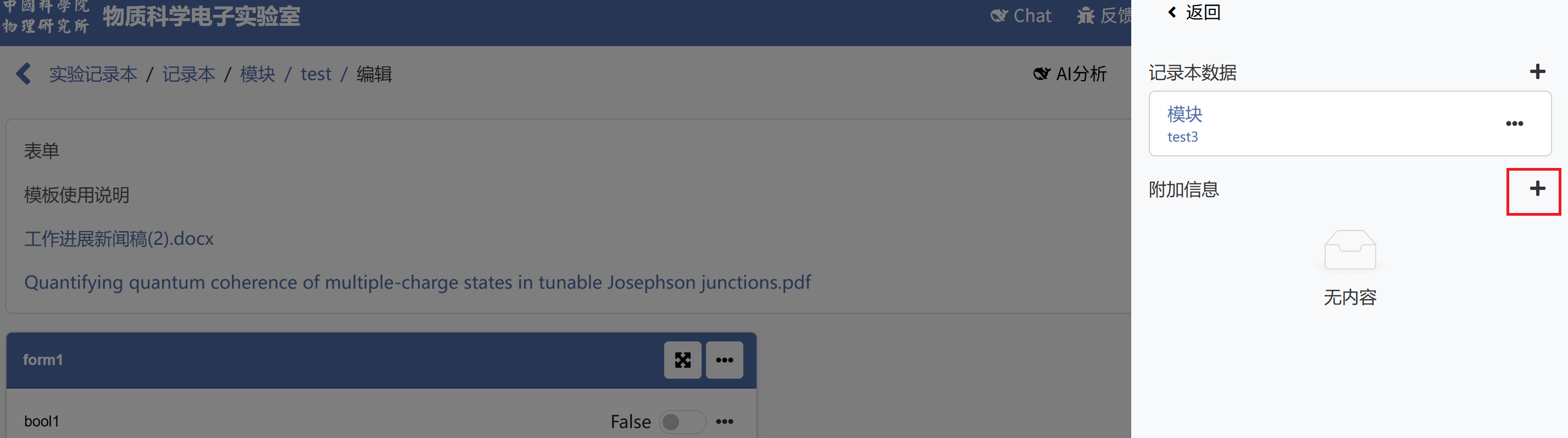
  • 已关联记录可随时取消,例如在下图中“模块test3”记录右侧“···”选项中,可选择删除与该记录的关联。
  • 可以自定义添加当前记录下的附加信息(无论记录是否定稿)。

94_2026032417335663463.png


定稿

定稿记录数据,会附加不可修改和可校验的数字签名和时间戳信息,为记录提供可信的时间凭证,有助于记录的查找和追溯。若不对记录定稿,记录处于可编辑状态。定稿后,您可进行数据合集整理、作为支撑数据关联论文(详情可参阅文档”论文“)及其他数据资源、归档和汇交等操作(可参阅文档”项目库“和”文件收集“)。

建议在数据记录完成撰写后随时进行定稿操作。定稿记录不可修改,若在原有记录的基础上进行修改,可选择生成副本或新版本记录。前面已经介绍了副本功能,新版本功能的介绍在后面部分。

注意事项:

  • 对于拥有所有权的记录本,你可以对其中的记录进行定稿。对于合作编辑的记录本,记录本所有者可以选择是否赋予其他被添加的用户定稿权限。
  • 定稿后的记录不可编辑、移动和删除,可对其查看、添加关联数据 (记录数据和附加信息)

定稿时需要填写“数字签名私钥访问密码”。(若忘记密码,可在数字签名证书中重新设置)

:由于您的私钥是加密存储在服务器中的,因此需要输入签名证书的私钥密码。

记录导出

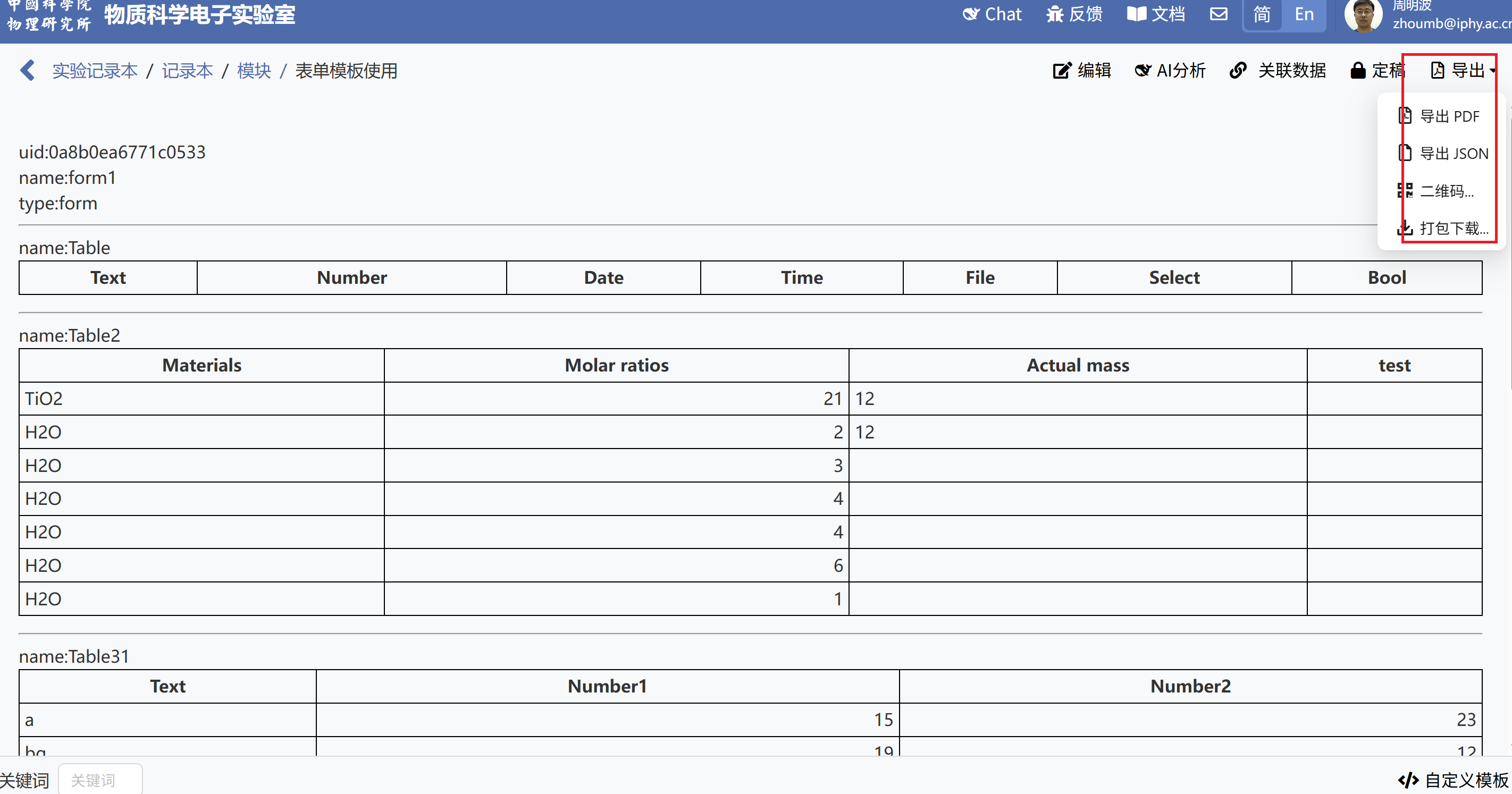
在导出功能可以选择以下几种导出方式,如下图所示:

94_2026032511244683703.png

  • 导出PDF:该操作实现数据内容以PDF格式导出。
  • 导出JSON:选择”导出JSON",将当前记录格式内容以JSON格式导出。
  • 二维码:为记录生成访问二维码,方便用户分享记录,平台内用户(有访问权限)可以扫描生成的二维码快速访问到记录。
  • 打包下载:该功能可将当前记录中的数据打包为ZIP格式文件,记录内容会被保存为JSON格式文件,而记录中上传的本地文件将保留其原始格式。下载并解压后,您可以查看具体内容。实验记录批量打包下载 Pdf 支持打包整个实验记录本。


原数据

在原数据中,我们可以选择将记录数据组织结构保存为模板,导出JSON格式以及查看修改日志内容等。

  • 另存为模板:该操作实现数据保存导出方式。选择”另存为模板“将当前数据格式保存为模版。
  • 导出JSON:选择”导出JSON",将当前记录格式内容以JSON格式导出。
  • 查看修改日志:可查看该记录的历史修改。
  • 设置访问密码:可给该记录设访问密码。

94_2026032509244082743.png

  •  若记录本创建时未启用记录修改日志功能,可在当前记录所在记录本选中右上角“···”,点击“编辑”进行修改。

生成副本

记录均可生成副本记录。使用此功能可以快捷地生成与现有记录内容和格式完全一致的新记录,包括已定义的关键词标签,只有UID不同。

  • 生成副本的目标记录本(默认为当前记录本,您可以选择其他记录本)。
  • 填写副本的UID(可以留空,由系统自动生成)。

94_2026032509500353397.png

94_2026032509533466328.png


记录移动

点击记录右下角的 "⋅⋅⋅" 菜单,选择“移动”,您可以将自己创建的记录本中的未定稿记录移动到其他记录本,包括移动至以下记录本:

  • 您自己创建的其他记录本
  • 他人通过合作编辑的方式与您分享的记录本

在合作编辑分享方式下,您可以将自己记录本中的记录(包括他人在您的记录本中创建的记录)移动到上述两类记录本中。这一功能方便您对记录进行整理和归类,并与他人协作管理记录。

外部链接

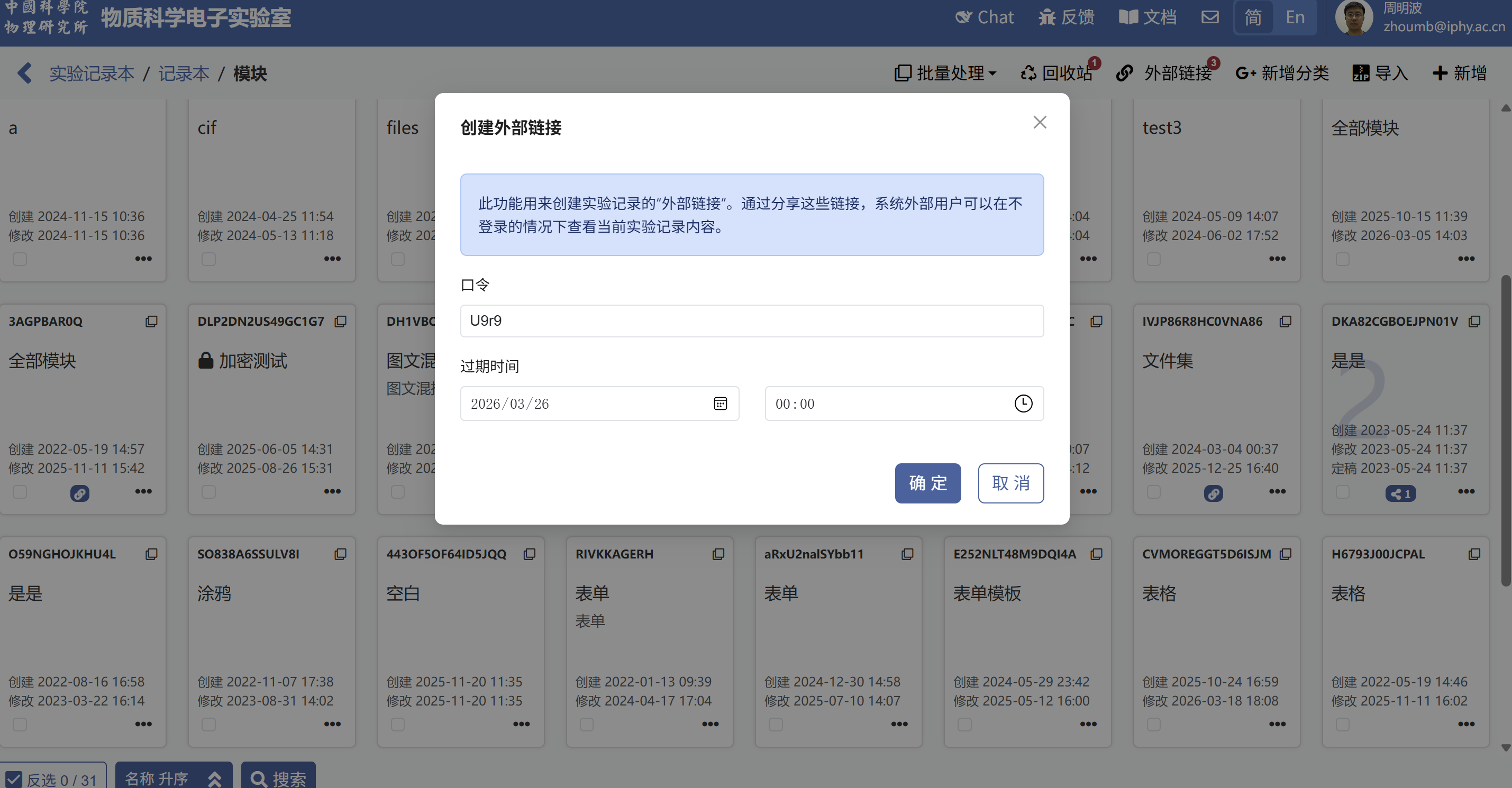
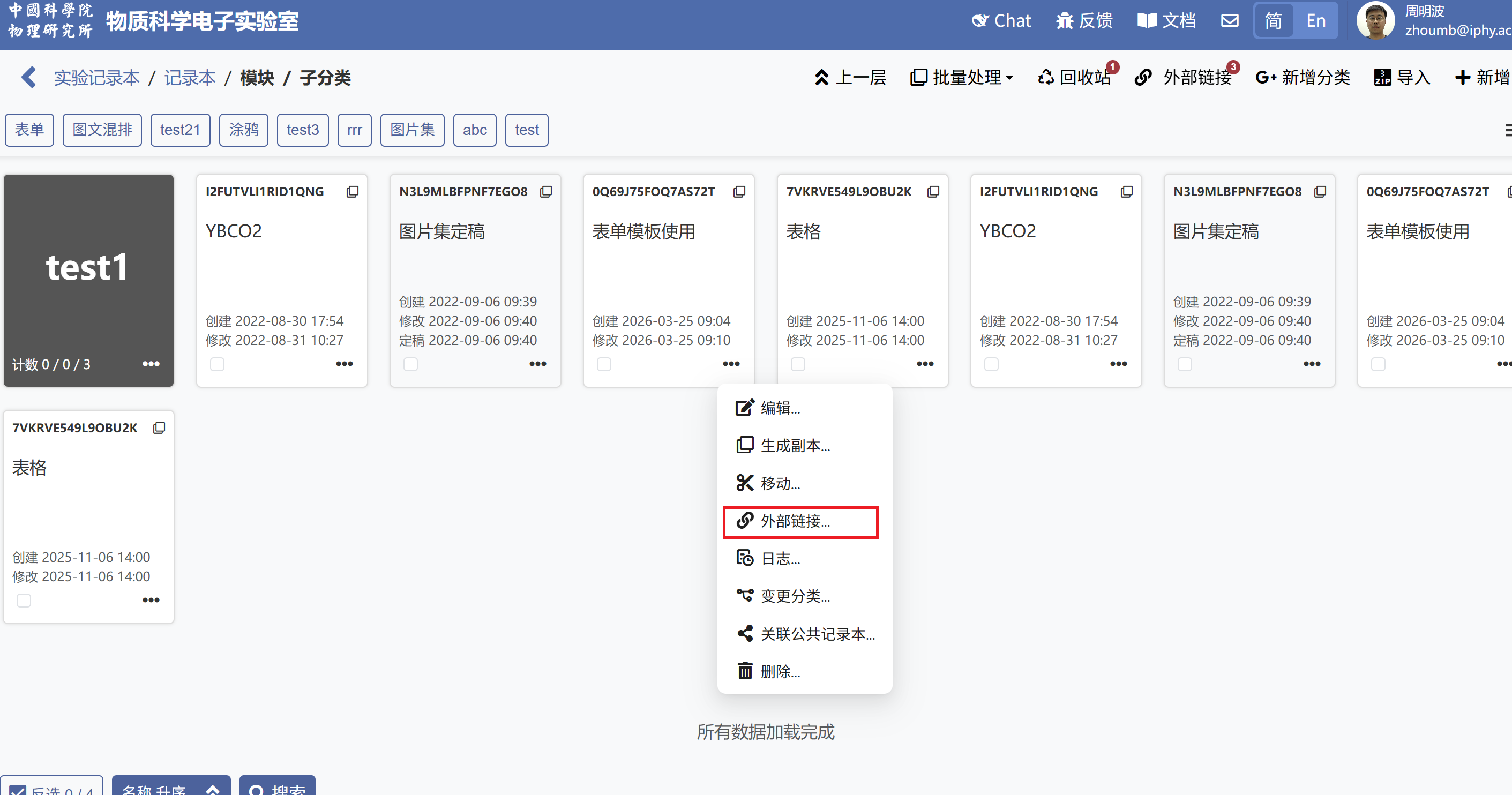
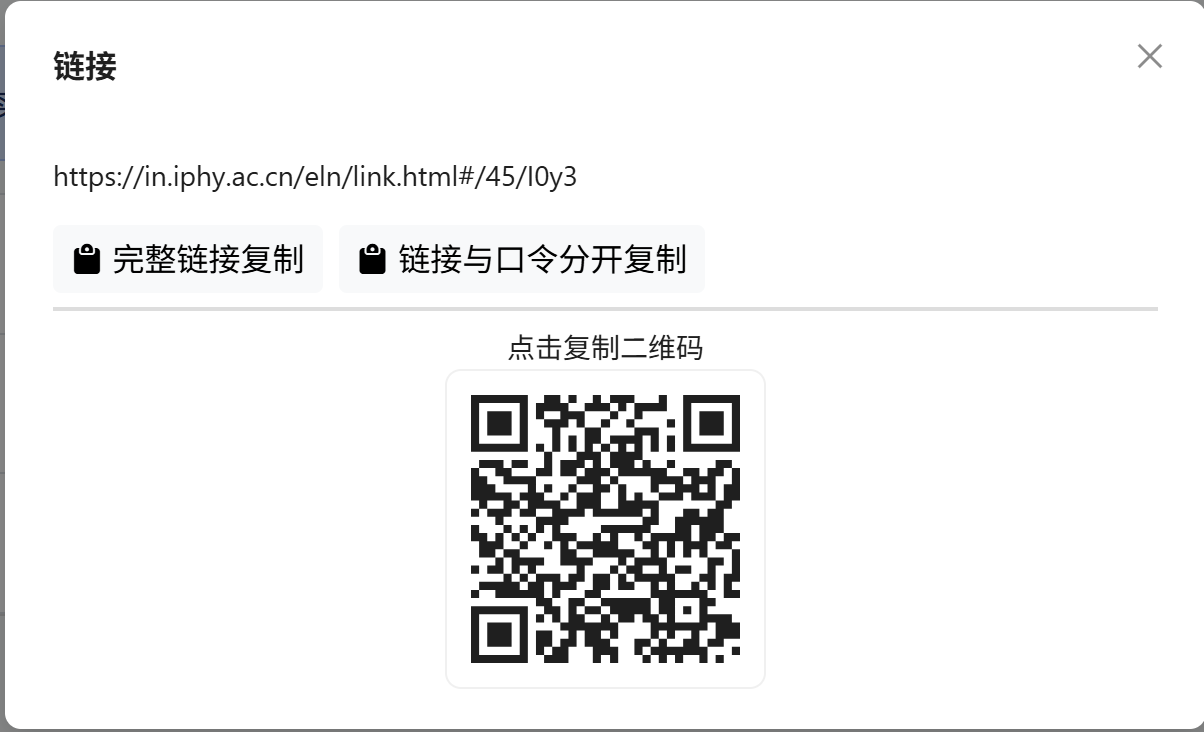
点击记录右下角“⋅⋅⋅”,选择“外部链接”输入口令并选择过期时间即可生成外部链接,生成的链接和二维码可以复制使用,见下图。
94_2026032510330220814.png

94_2026032510351787296.png

该功能可为每条记录生成外部链接,平台外用户可以通过链接或扫描二维码查阅相应记录。
94_2026032510370483728.png

子分类

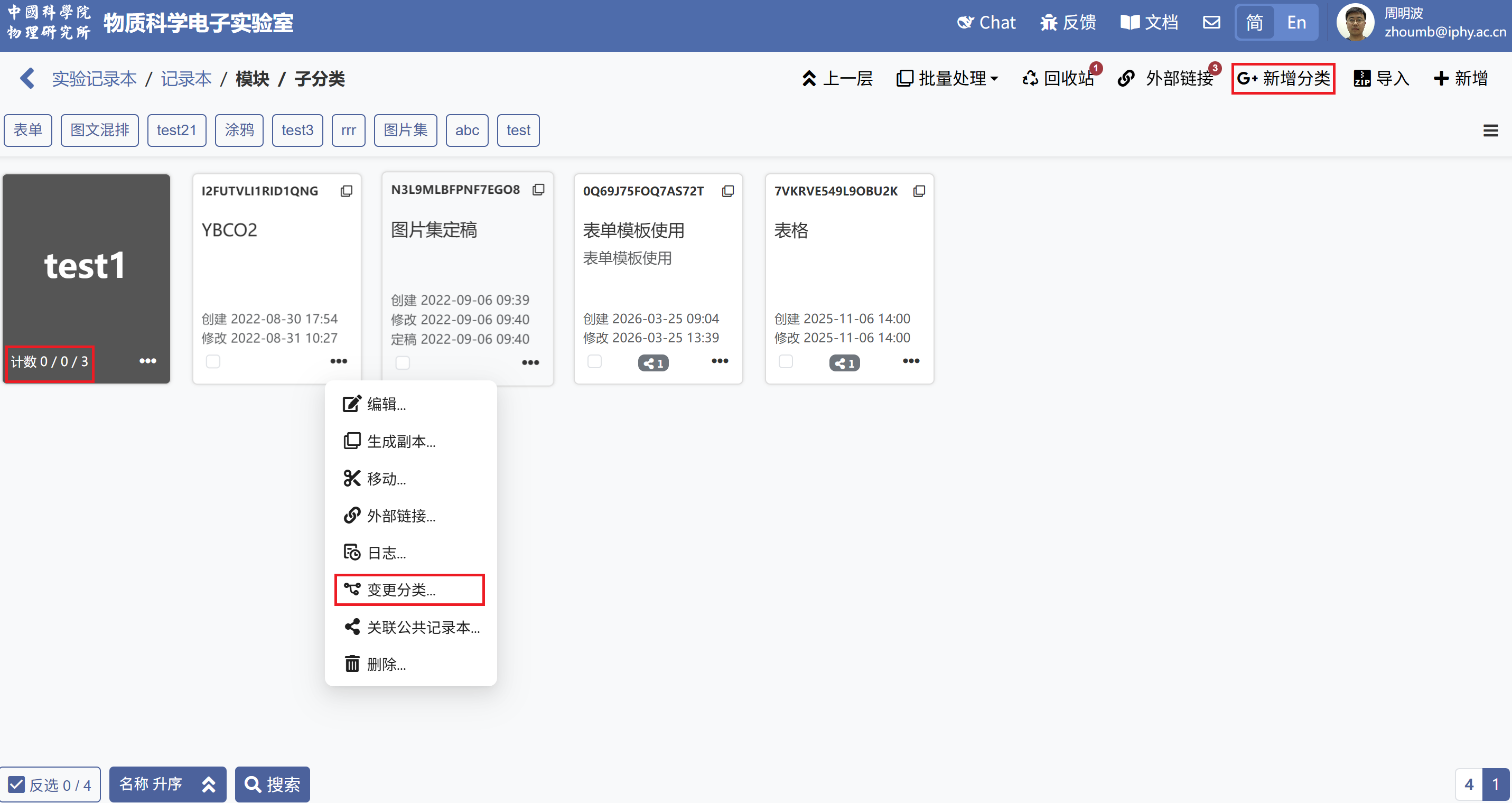
可以选择在记录本下创建子分类。您可以自定义分类层级,并根据需要将该记录本中的各个记录进行归类整理。
94_2026032610291976401.png

新增分类

在每个创建的子分类下,左下角存在计数,即子分类数/定稿数/总数,默认值为0。

变更分类

你可以通过该功能改变记录的类别,在当前记录本下可对单个或多个记录实现层级分类的变更。当建立多层级的分类时,我们可以将记录转移至该记录本中任意子分类层级下,子分类可以层层嵌套,没有级数限制。

对于单条记录,可在记录下方的“···”中进行分类的变更;也可以先左下角选中该条记录,页面右上方会显示“批量处理”选项,通过这里将对其进行类别的变更操作。对于多条记录,可以一次批量选中记录后,再通过“批量处理”菜单进行类别的变更。

生成新版本

只有定稿后的记录才具有生成新版本记录的功能。当执行此操作时,原定稿记录会被设置为无效状态并生成一个新的可编辑记录。这里的无效状态是相对于当前版本而言的,因为在系统中,所有记录只保留最新的版本。被设置为无效的记录虽然在当前版本中不可见,但仍然会被保留在系统中,以便日后溯源。

生成新版本记录后,在记录的编辑页面中,无法查询到历史版本;但是在记录的查看页面上,可以查看包括记录详情内容在内的所有过往版本信息。

每条记录的初始版本号为1。每当生成一条新版本记录时,新记录的版本号就会增加1。如果记录的版本号大于等于2,记录的背景会显示一个大号字体的版本号数字。

94_2026032514003549022.png

新版本的未定稿记录被删除后回退至上一已定稿的版本状态。

关联公共记录本

在文档”记录本“四种分享方式中,第四种方式我们介绍了创建和编辑公共记录本的基础设置以及如何将记录关联至公共记录本的相关操作。公共记录本作为特殊的记录本,在这里我们将对某一公共记录本下所关联的记录以及相关内容进行介绍。

94_2026032514152262512.png


自定义信息

在每个公共记录本的左侧会有自定义信息选项。使用示例可参阅文档“使用技巧”下方介绍

适用对象:记录本创建者

  • 功能:在记录本内部编辑自定义新建项,设置表单
  • 用途:随时填写编辑数据,供添加用户和创建者查看

94_2026032514323169337.png

公共使用记录本用户管理

公共记录本创建者可以在用户管理中添加用户,添加的用户才能在“关联公共记录本”是查看到记录本,在添加用户时可以设置用户对记录本操作权限,包括查看、添加关联记录、删除关联记录,复制记录、删除记录等。

94_2026032514143249957.png

公共使用记录本记录

进入公共记录本后,可以查看到我们以及所添加的用户将彼此记录本中的记录关联至该公共记录本。我们可以通过记录左下角是否有小人头.png来区分记录的创建者,即我们自己创建的记录会有头像标记。

在记录的“···”菜单中,我们可以选择生成副本并复制到其他记录本,或删除与该记录本的关联性。

对于他人所关联的记录,我们也可以选择生成副本。需要注意的是,我们无法删除他人关联至公共记录本下的记录。

94_2026032515090683440.png

进入记录内部后,记录的使用方式与在创建记录本下的记录一致。例如,我们可以编辑记录内容、添加记录模块、将记录保存为模板、关联数据等操作。所添加的用户是否具备编辑他人未定稿记录的权限,取决于当前公共记录本本身的属性设置

关联到论文

只有定稿后的记录才具有该功能。定稿的记录数据可与项目管理下的论文关联。在论文模块中,可以通过本地上传PDF论文文件对其进行存储和管理。当您认为某个数据记录与所上传的论文有必要关联时,可以选择关联论文,并选择相对应的论文。

论文亦作为数据资源,同一数据记录可以选择关联不同的论文。

  1. 点击记录右下角“⋅⋅⋅”,选择“关联到论文”。

94_2026032515352923310.png

   2. 在弹出框选择关联的论文,点击论文右侧按钮,关联相关论文(可随时切换关联状态)

94_2026032515370877183.png

关联课题数据资源

只有定稿后的记录才具有该功能。这里的课题数据资源也可以是项目数据资源,因为在实际情况中,存在项目下无实际课题的场景。因此,在项目管理的实际填写中,若项目下无实际立项课题,可将项目信息填写至系统显示课题信息字段的内容中。即将项目信息直接作为课题信息填报,简化填报流程。同一数据记录可以选择关联不同的数据资源。

  1. 点击已定稿的记录,选择“数据资源关联”。

94_2026032515212960963.png

  2.在弹出框先点击关联课题的向下箭头,在展开的数据资源中选择,点击相关数据资源的“无关”按钮,改变关联状态,默认无关。

94_2026032515294325747.png

  • 若想取消定稿记录与课题下相关数据资源的关联,可以在当前页面点击“已关联”选项改变关联状态。
  • 您也可在项目库模块对应的课题下数据资源中”删除“实验记录,即删除关联状态,非记录本身(具体内容可在项目库模块介绍中查看)。