在”我的文献库“中可查看在“我的订阅”中所收藏文献和通过三种方式创建的论文,以及来自他人分享的论文。创建包括本地上传PDF解析、通过DOI信息检索文献以及手动填写内容创建。我的文献库中的文献列表默认为空。
您可在"我的订阅"中订阅感兴趣的类别(详见文档"我的订阅"),在已订阅类别中将文献添加至"我的文献库";您还可以点击右上角的"创建"按钮,选择以下三种方式之一创建新的文献条目:
- 从PDF上传:自动解析本地上传的PDF文件,提取论文的相关信息。
- 从DOI信息创建:通过输入论文的DOI号,系统服务将自动解析论文的相关内容,包括标题、作者、期刊信息、引用等,生成论文信息。
- 手动填写:如果您有无法通过上述两种方式导入的论文,可以选择手动填写论文的各项信息来创建文献条目。
对于文献库中的每篇文献,您可以:
- 自定义关键词:您可以为每篇文献自定义关键词,方便检索和归类管理。
- 富文本编辑:支持对文献进行富文本编辑,包括上传文件。
- 星标记:可以为每篇文献添加星标记,以标记重要程度。
- 导出Bib格式:支持将文献导出为Bib格式的引用格式。
- 分享:您可以将文献分享他人,可添加分享说明。
#文献收藏
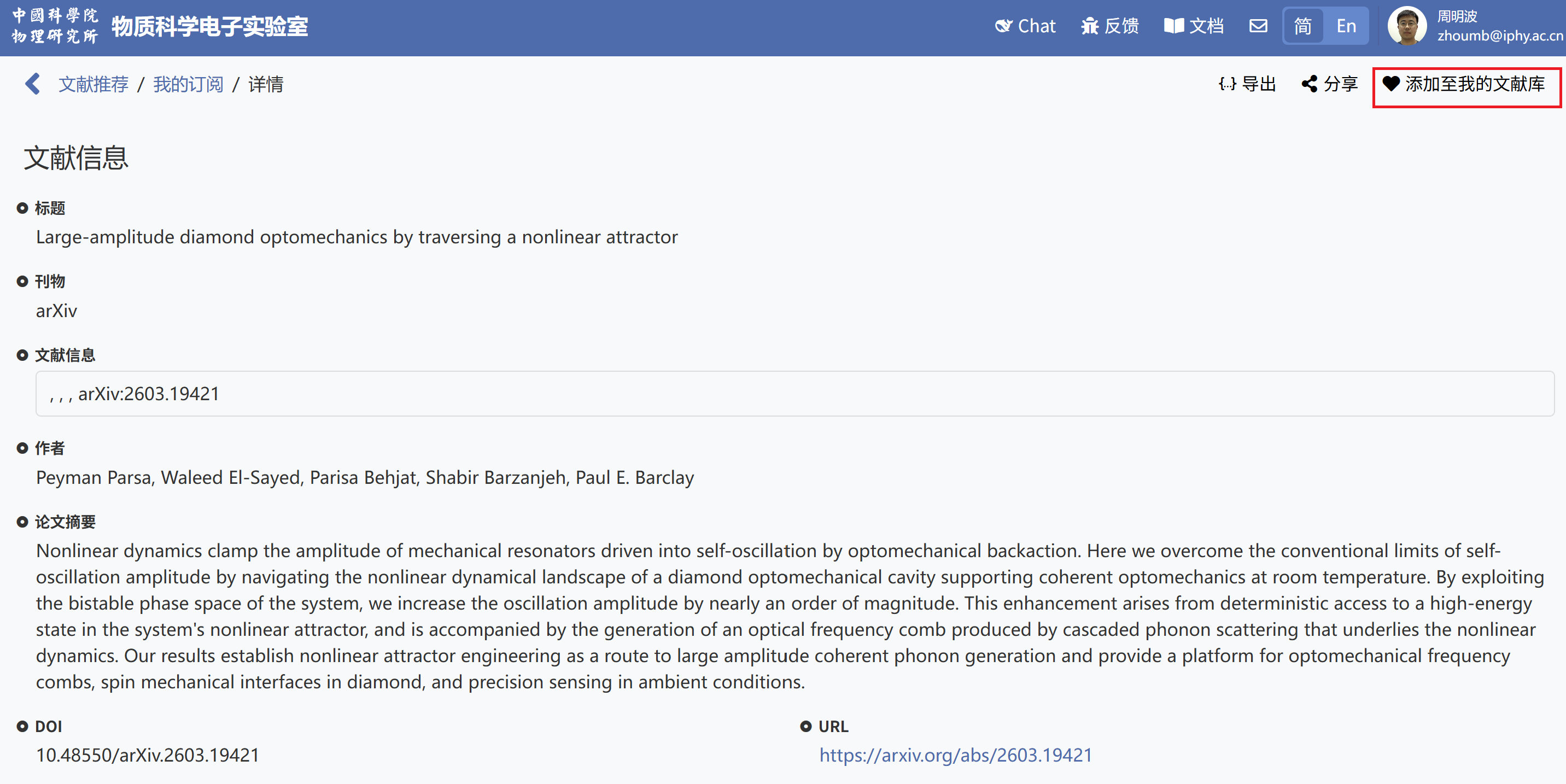
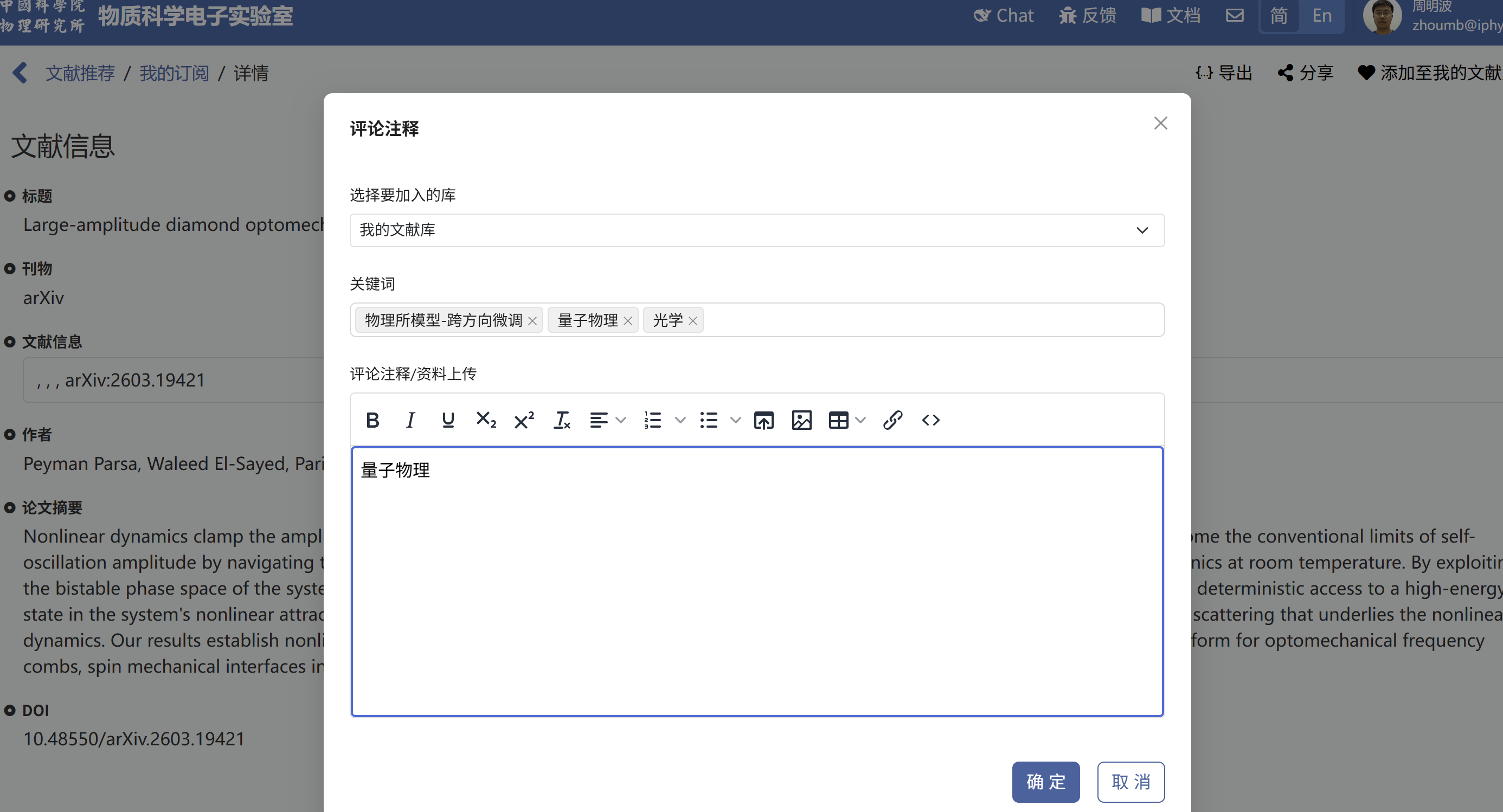
在”我的订阅"栏目中点击文献标题或右侧箭头进入文献信息详情,在右上角选择“添加至我的文献库”,可将该篇文献进行收藏。在收藏时可选择添加您对该文献的关键词和评论注释。
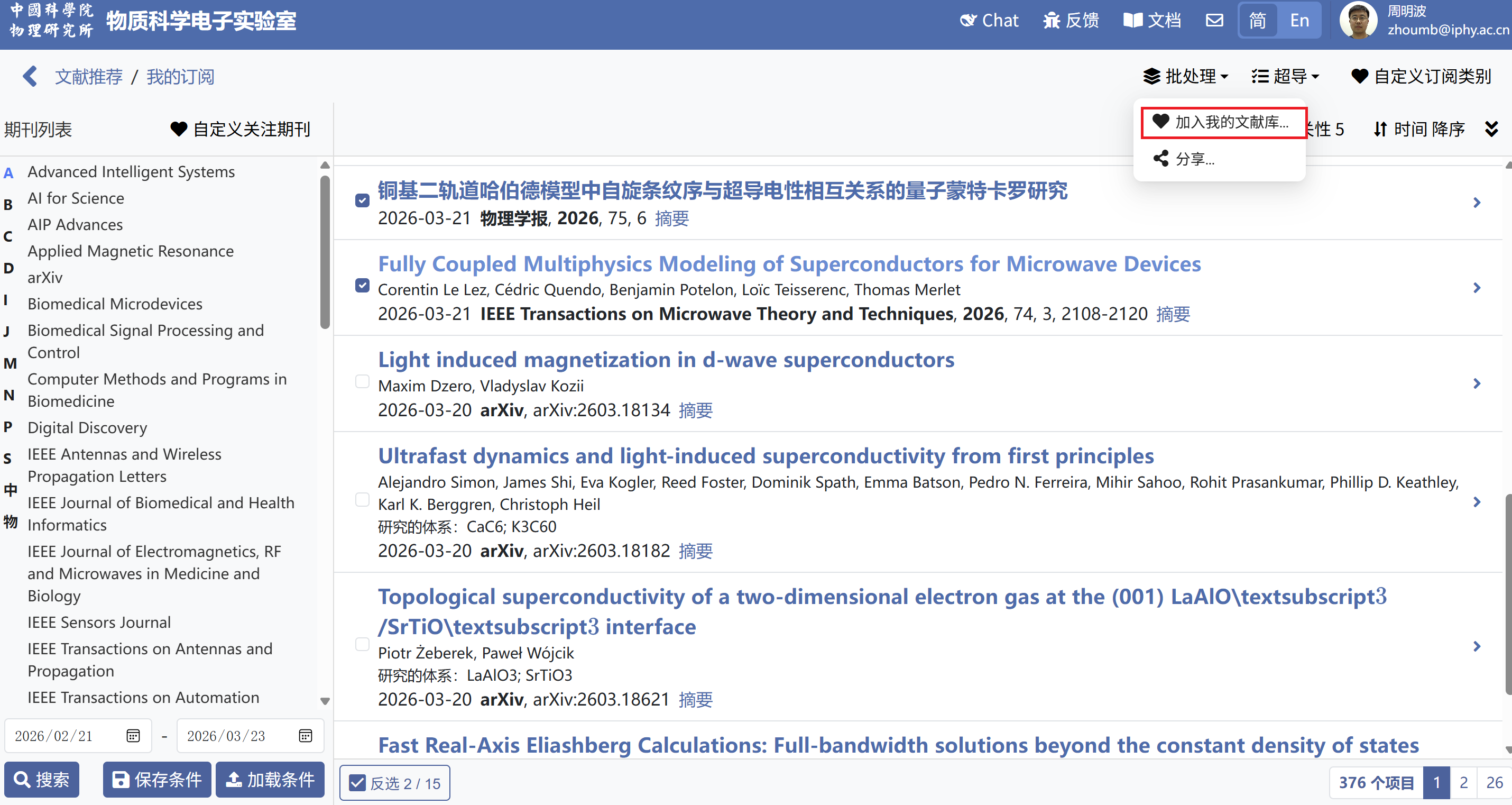
也可以选择多篇文献,批处理加入我的文献库。
文献详情
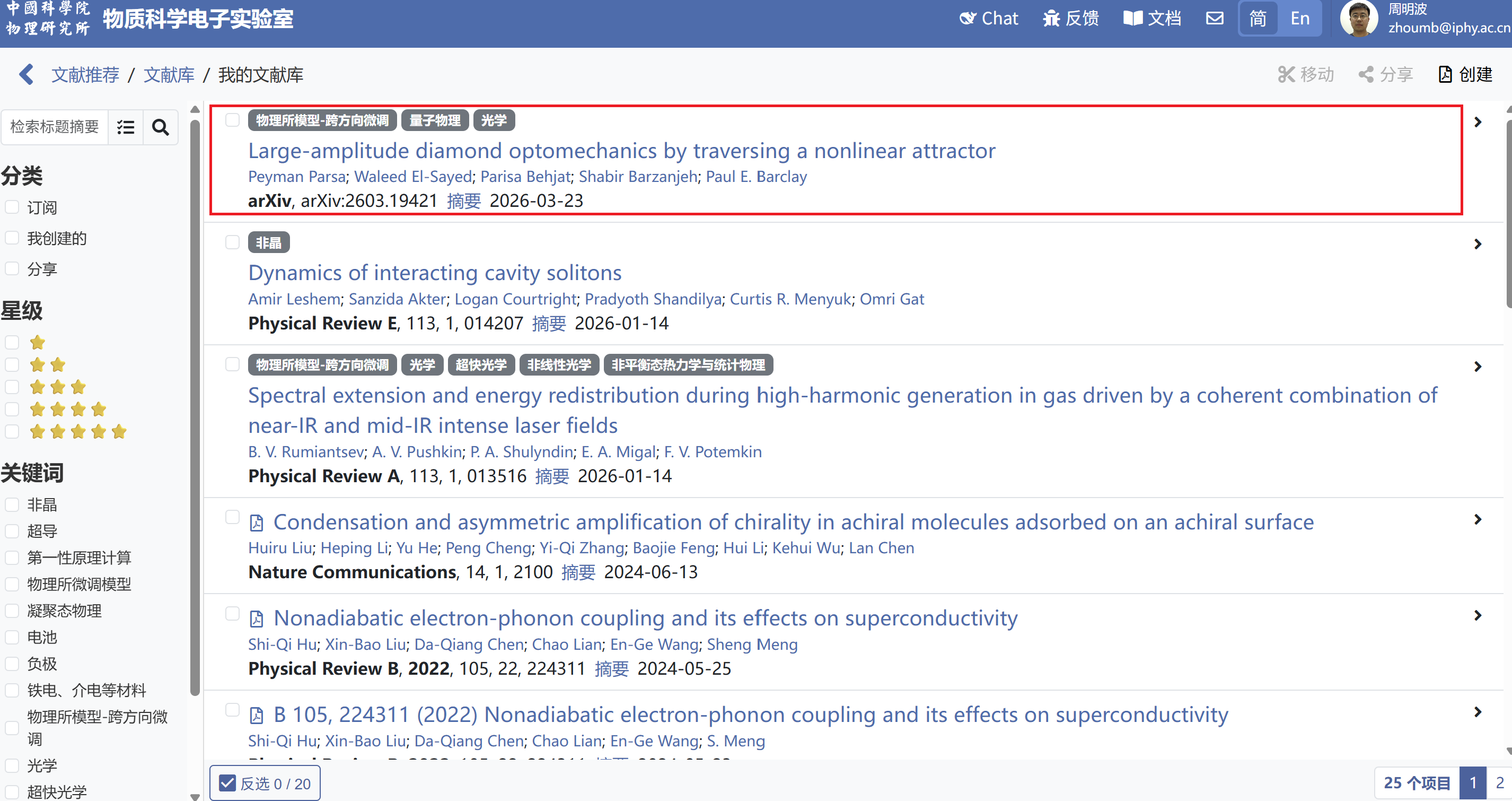
点击”我的文献库“栏目,可查看到我们所收藏的文献信息,可点击其文献标题进入文献详情。
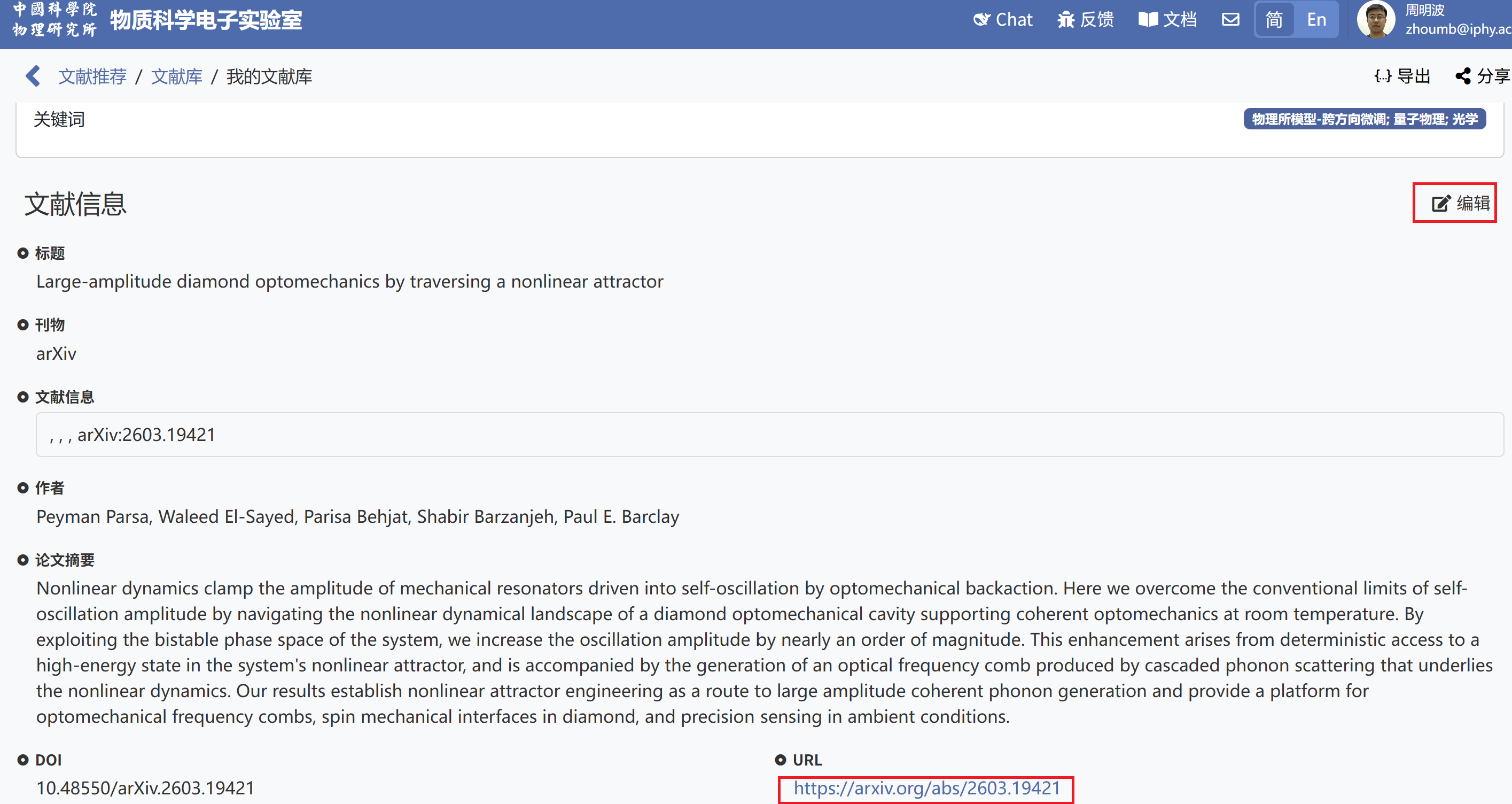
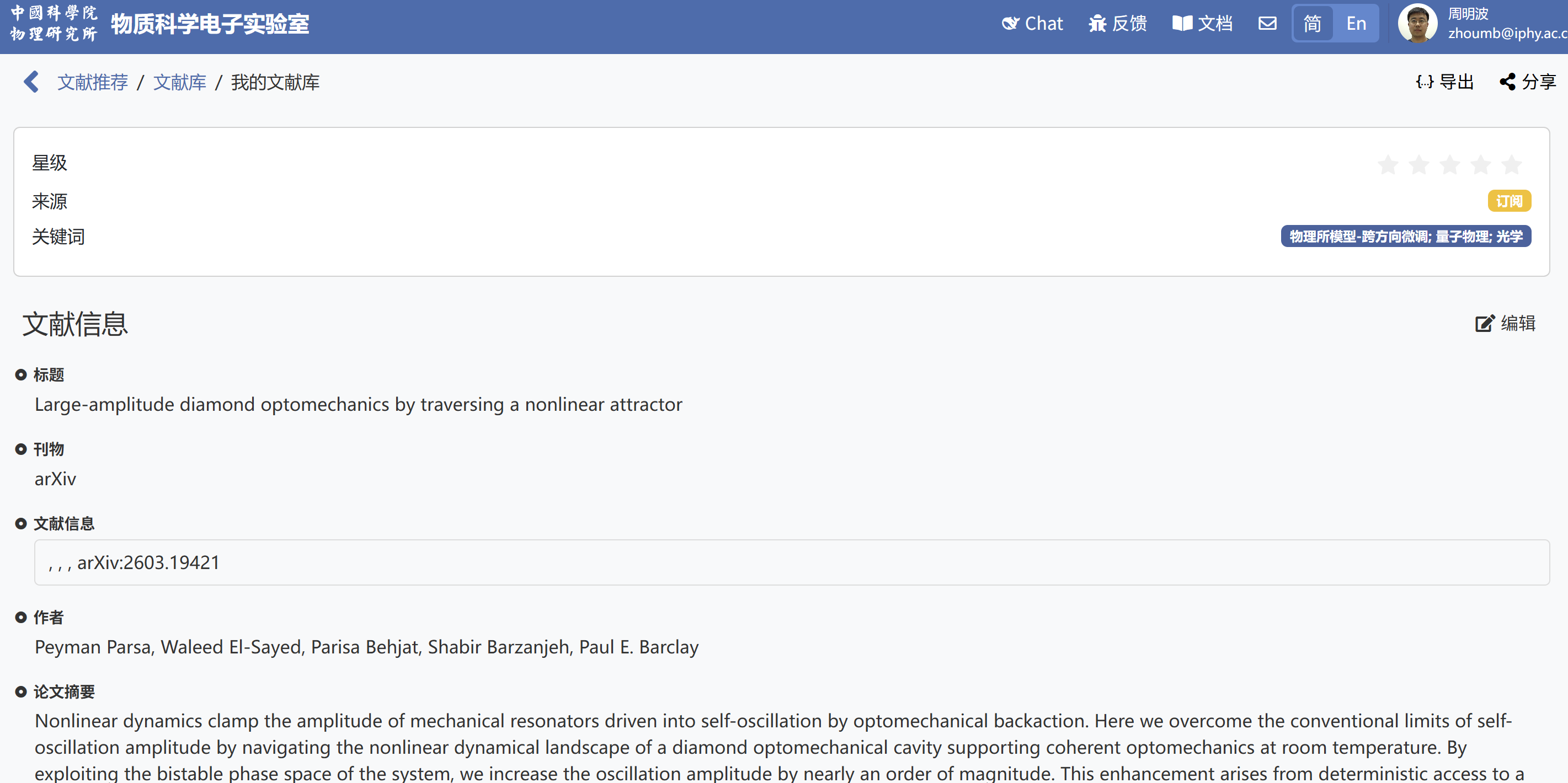
在详情页查看该文献基本信息。可在右侧选择“编辑”,编辑其内容。点击URL下方“链接”可跳转到文献来源。
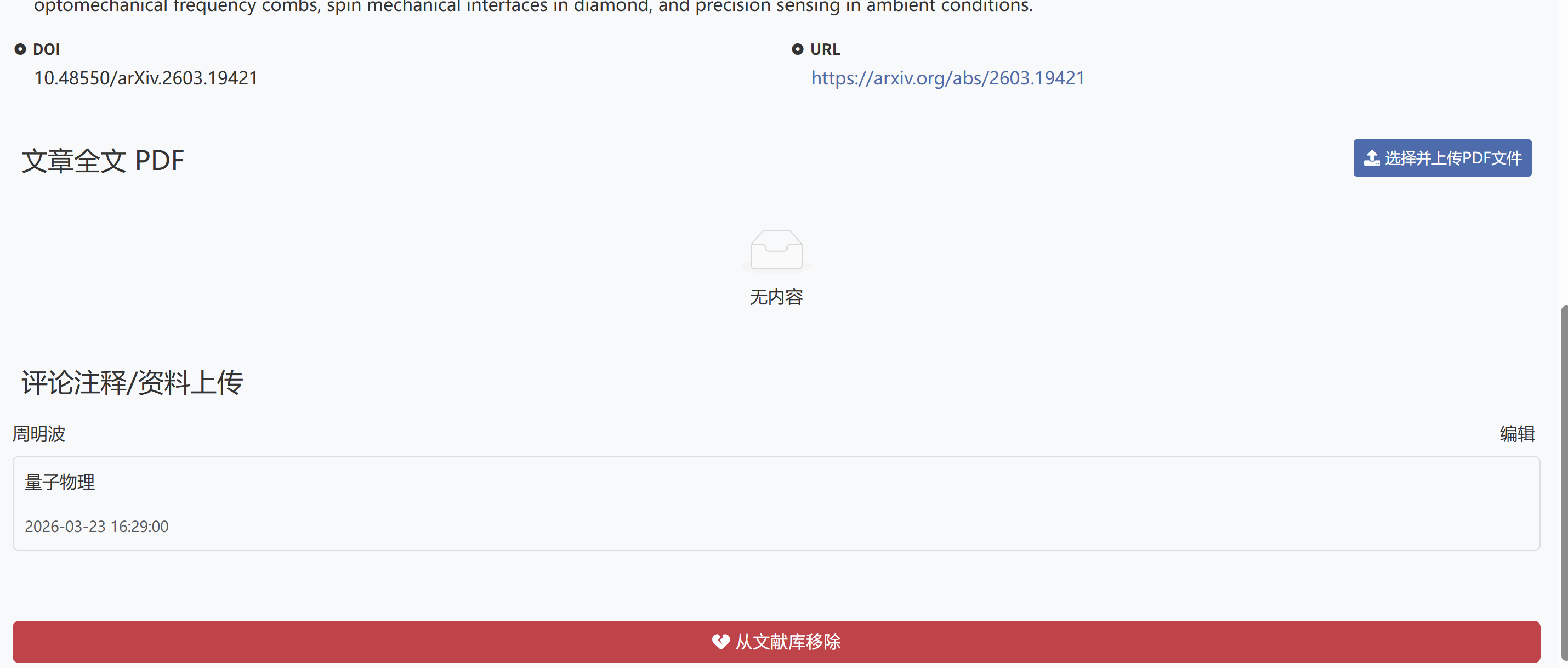
文章全文PDF
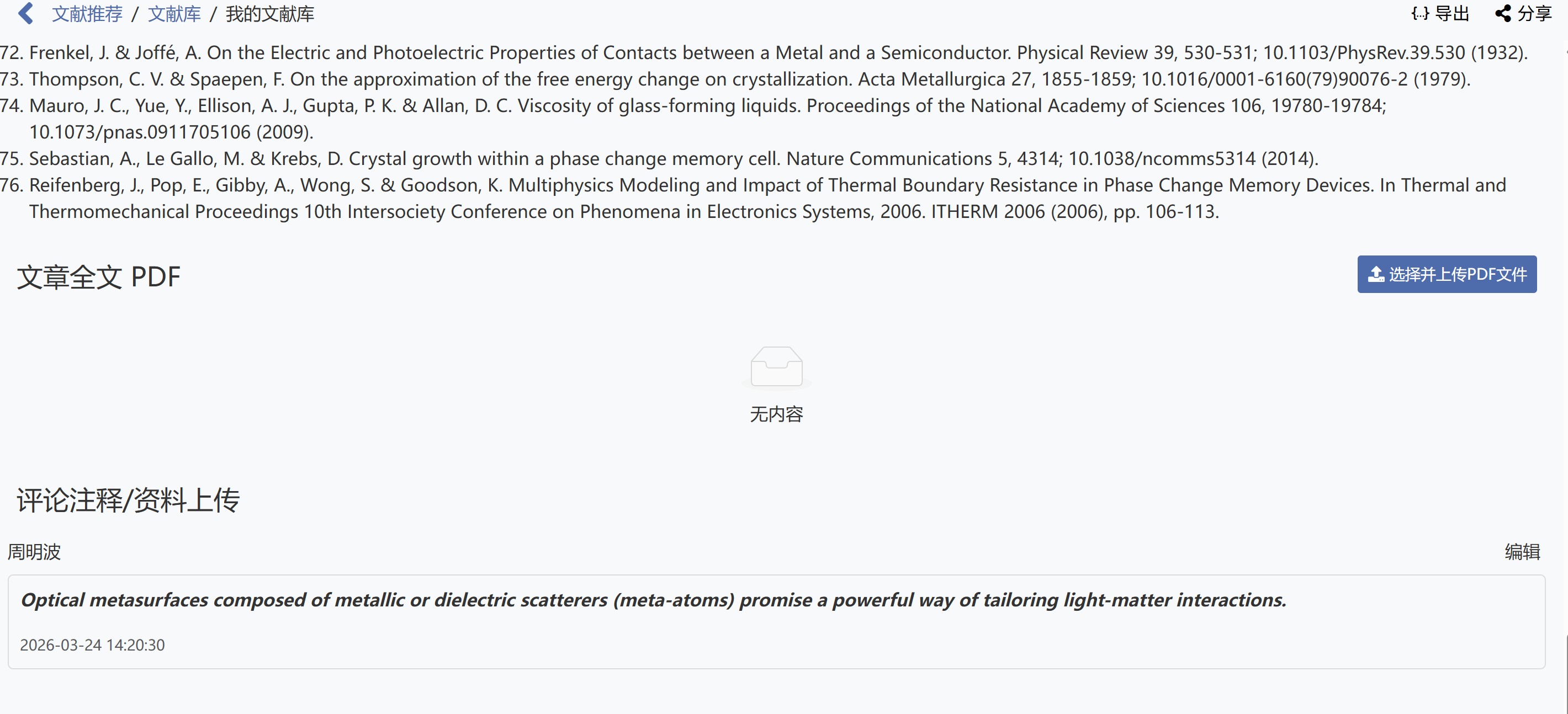
在右侧点击“选择并上传PDF文件”可从在您本地系统上传PDF,在网页中可供在线浏览PDF内容,上传后亦可删除文件。
文献星标
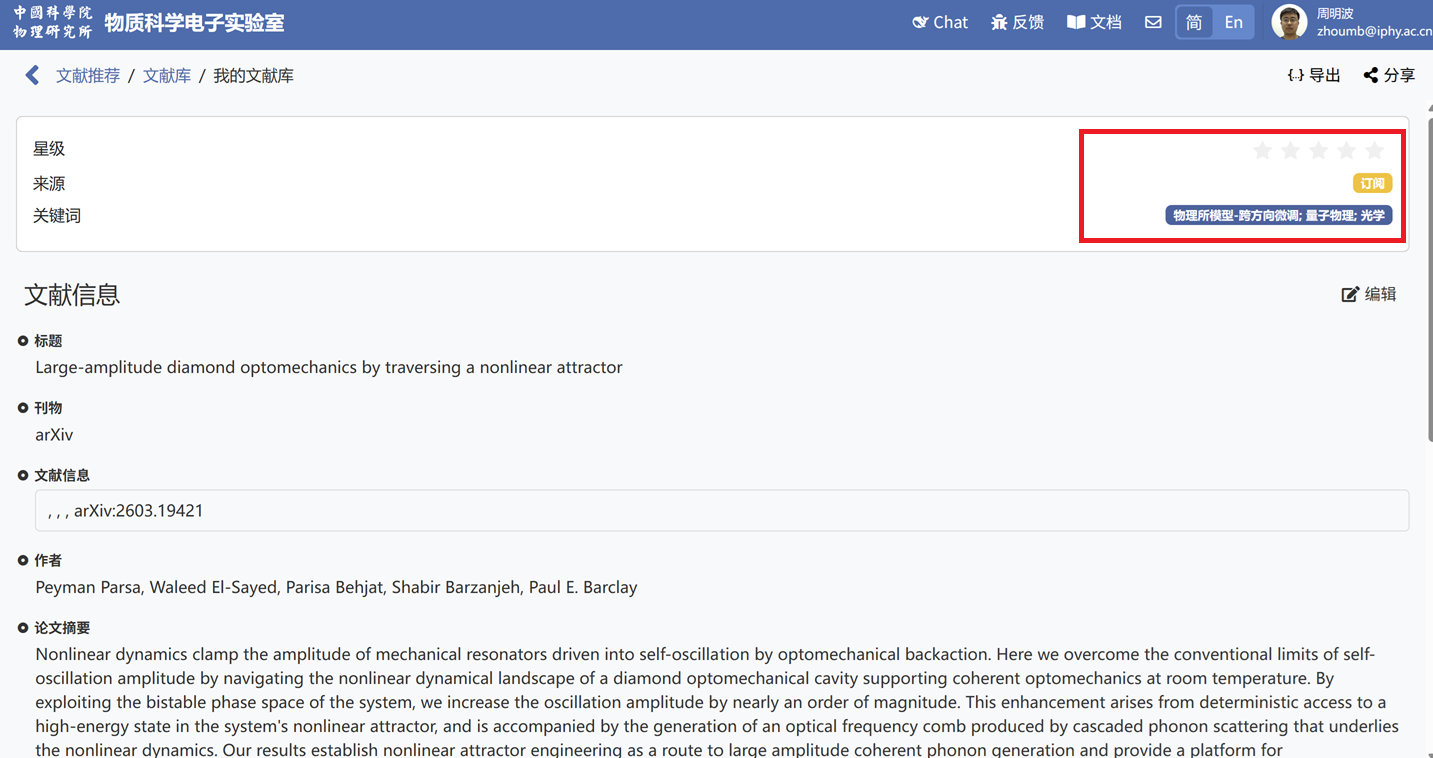
每篇已收藏文献的详情页右上角,设有5颗五角星供您对该文献进行星级评价。例如,点击第4颗五角星即可为该文献打上4星评级。您对文献的星级评价仅自己可见,他人无法看到。
文献来源
在我的文献库中文献来源可分为订阅(从“我的订阅”中)、创建(本地上传)以及分享(他人分享)。每篇文献默认标注来源。
文献关键词
 ”选项可随时编辑或删除内容。评论注释在末尾显示。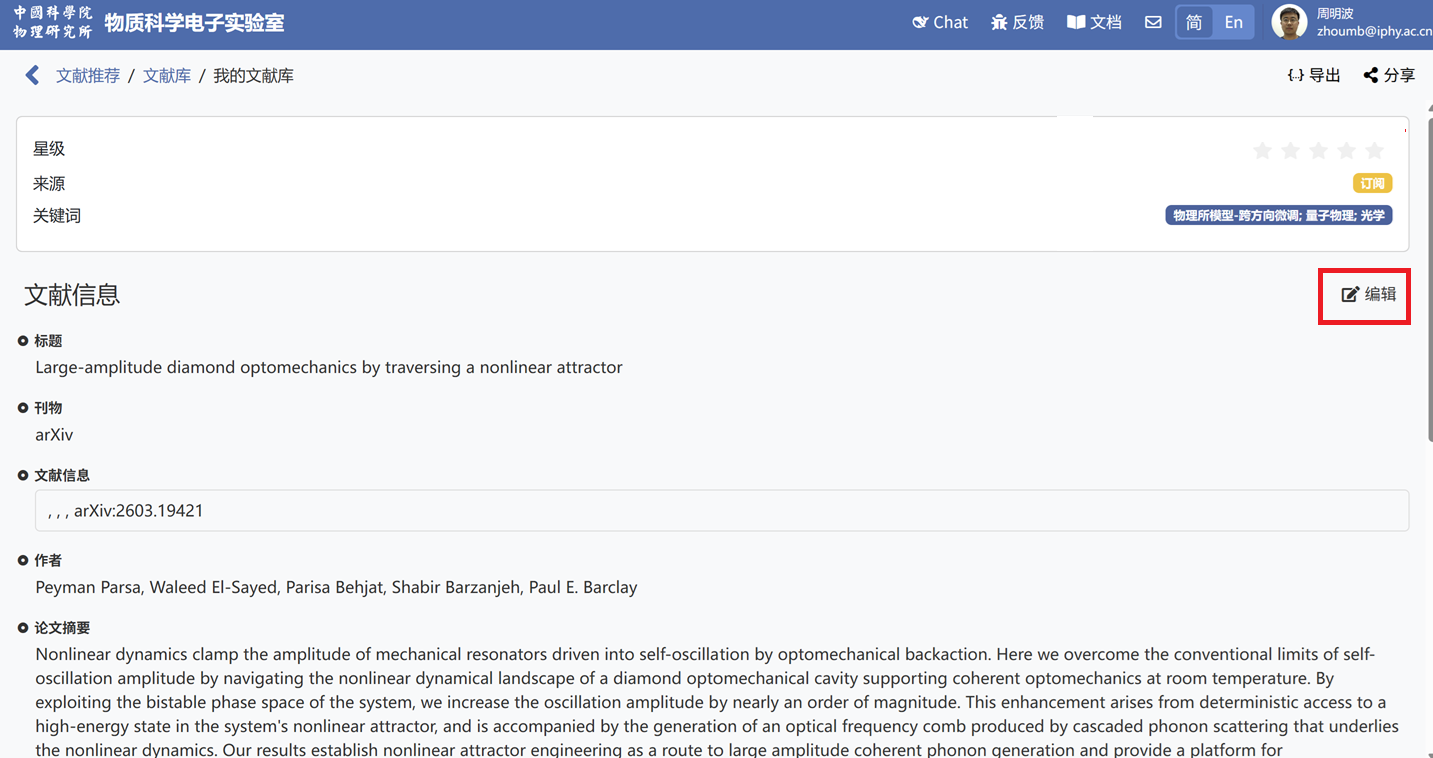
文献注释/资料上传
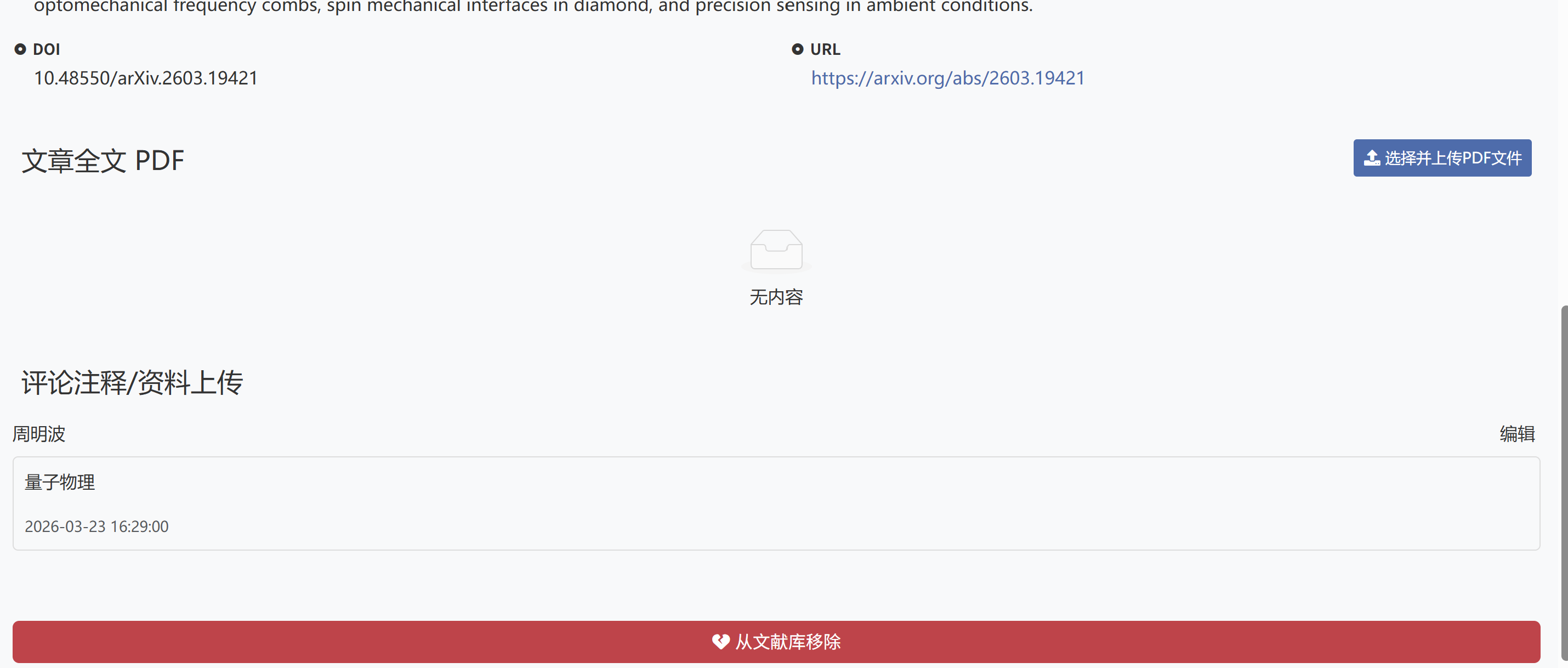
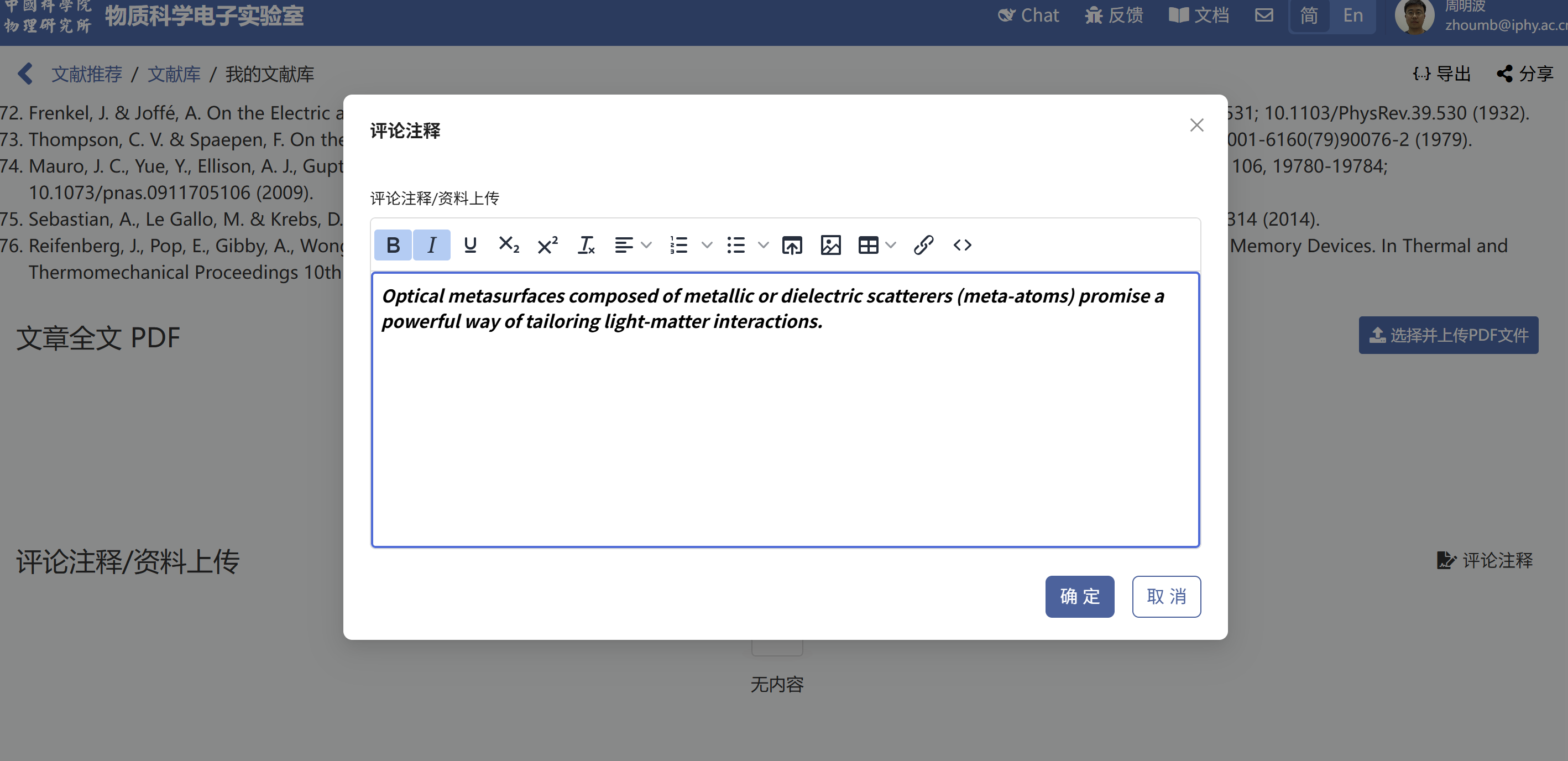
每篇已收藏文献的详情页,设有关键词“ ”和末尾处的编辑按钮,用于为该文献添加关键词分类及评论标注。关键词分类中,您可以从已有分类词条中选择,或自行输入新词条。评论标注支持富文本编辑功能,可上传并预览图片(支持png,jpeg(RGB颜色), webp, gif , bmp)PDF等附件资料。您对每篇文献添加的注释内容,仅有您自己可见。
如果您在"我的订阅"栏目下为某篇文献选择"添加至我的文献库"时已添加了关键词分类和评论注释,那么在收藏后,您可随时通过"编辑"选项编辑其内容。
需要注意的是,当点击下方“从文献库移除”时,对于该篇文献所填写的关键词或评论注释将一并删除。
导出Bib格式
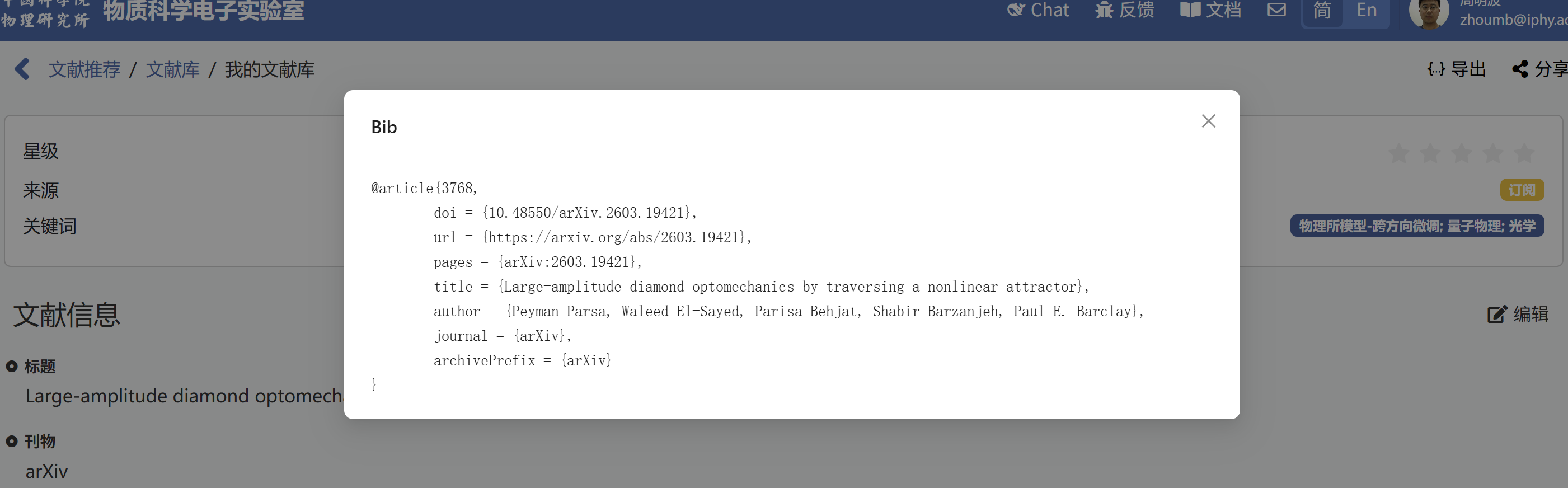
在每篇文献的详情页右上角,点击"导出"按钮,即可查看或复制该文献的Bib参考文献格式。
文献分享
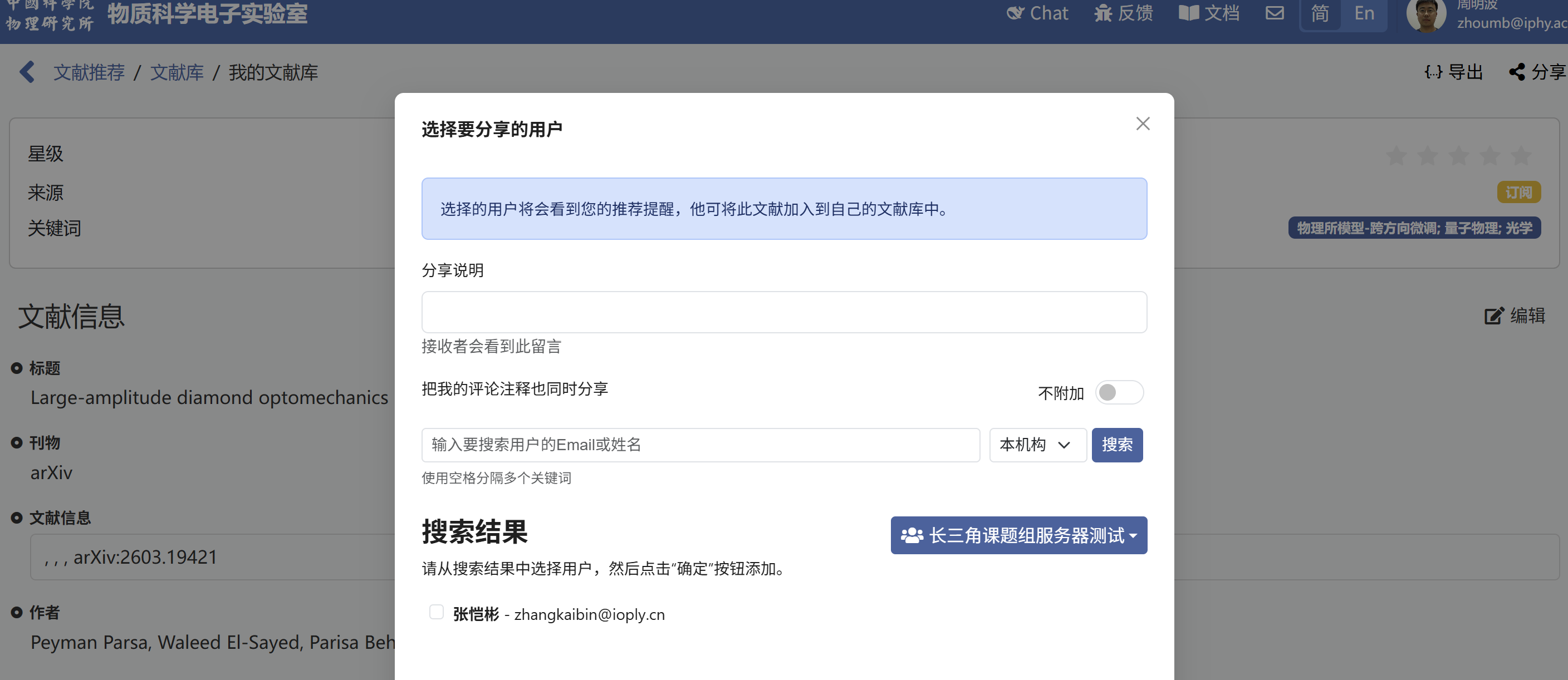
在进入文献详情页中,您可以将文献内容分享他人,填写对方可看到的分享说明以及是否附加分享当前您对文献的评论注释(默认不附加),点击“分享”后,弹出框中搜索名字或邮箱,点击“确定”分享他人。您可选填该篇文献的分享说明,对方将能看到该说明。
他人可在”我的文献库“中收到您的文献分享,可选择接受或拒绝该分享文献。
#文献筛选
在我的文献库中列表左侧有四种文献筛选方式。对我们所添加至文献库文献进一步显示和查看,可使您更方便查阅文献及其详情内容。
在文献列表中,文献标题上方显示对该篇文献所标注的关键词;在标题右侧可显示您对该篇文献的星标记;在文献详情页显示每篇文献的来源分类。
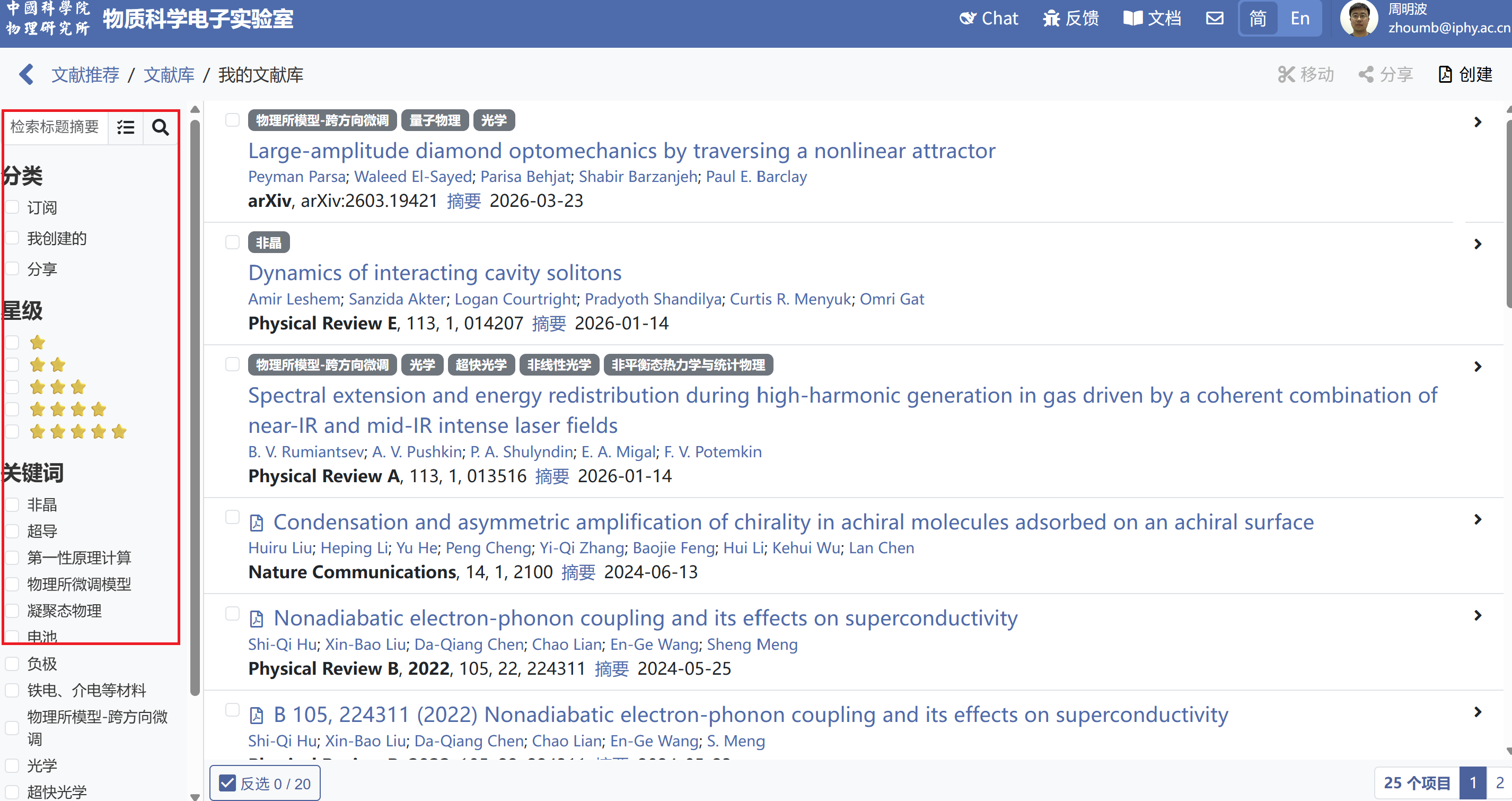
- 检索标题:可通过检索文献标题文字查找您所收藏和上传的文献。
- 分类:可分为您从本地上传“创建”;从“我的订阅”中所收藏文献;文献库中他人所分享文献。
- 星级:您对每篇文献所打的星标,可通过点击左侧星标筛选所标记文献。
- 关键词:关键词的来源是您从“我的订阅”中订阅类别名字以及对每篇文献“
 ”或我的评论注释/资料上传的右侧”编辑“选项中所自定义的关键词。
#文献添加
添加文献有三种方式,通过本地PDF文件和DOI信息上传,以及手动输入信息。
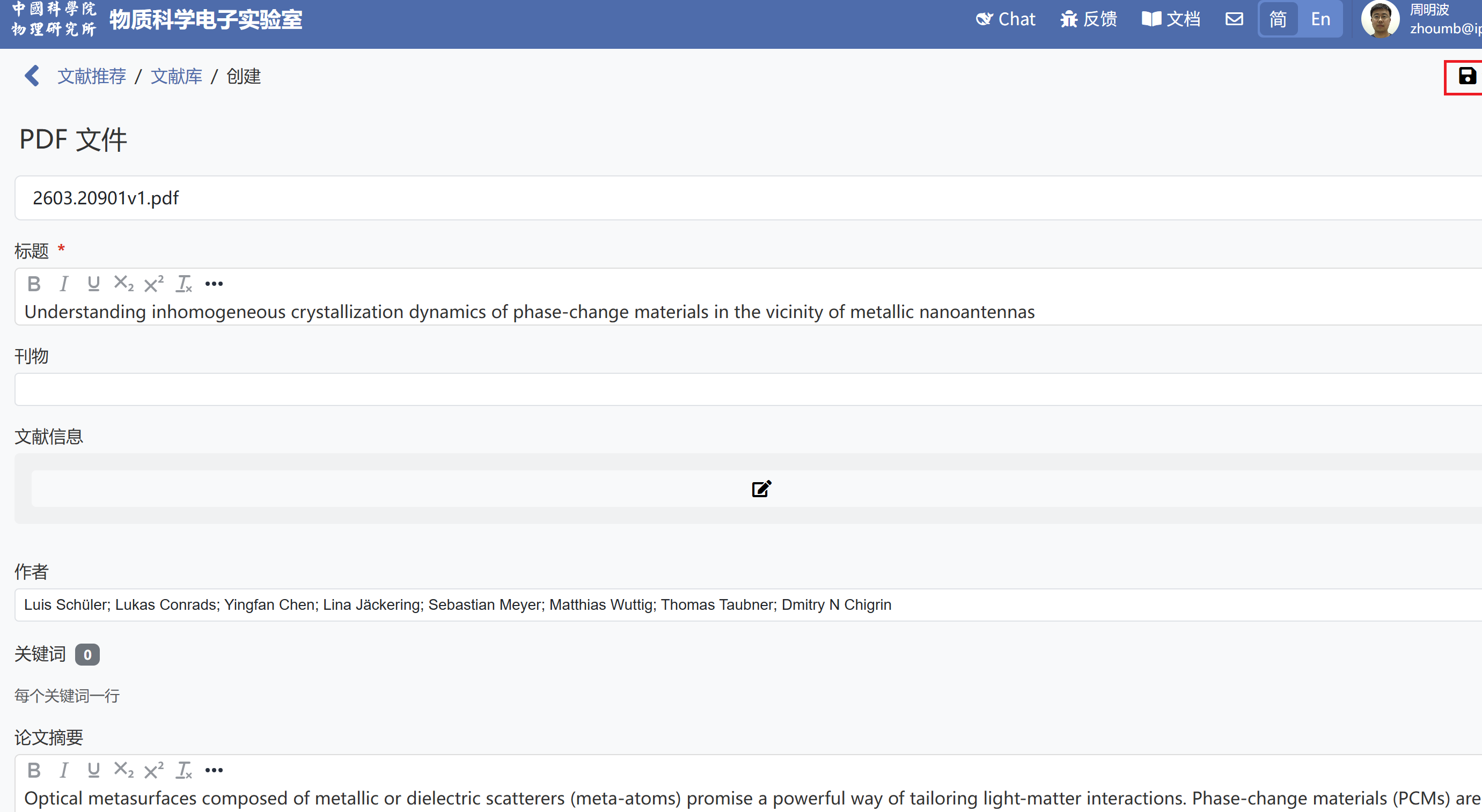
对于本地上传PDF文件,系统可自动识别并解析内容,将相关信息填充至对应的字段。核实论文信息无误后,点击右上角"创建"即可完成上传。
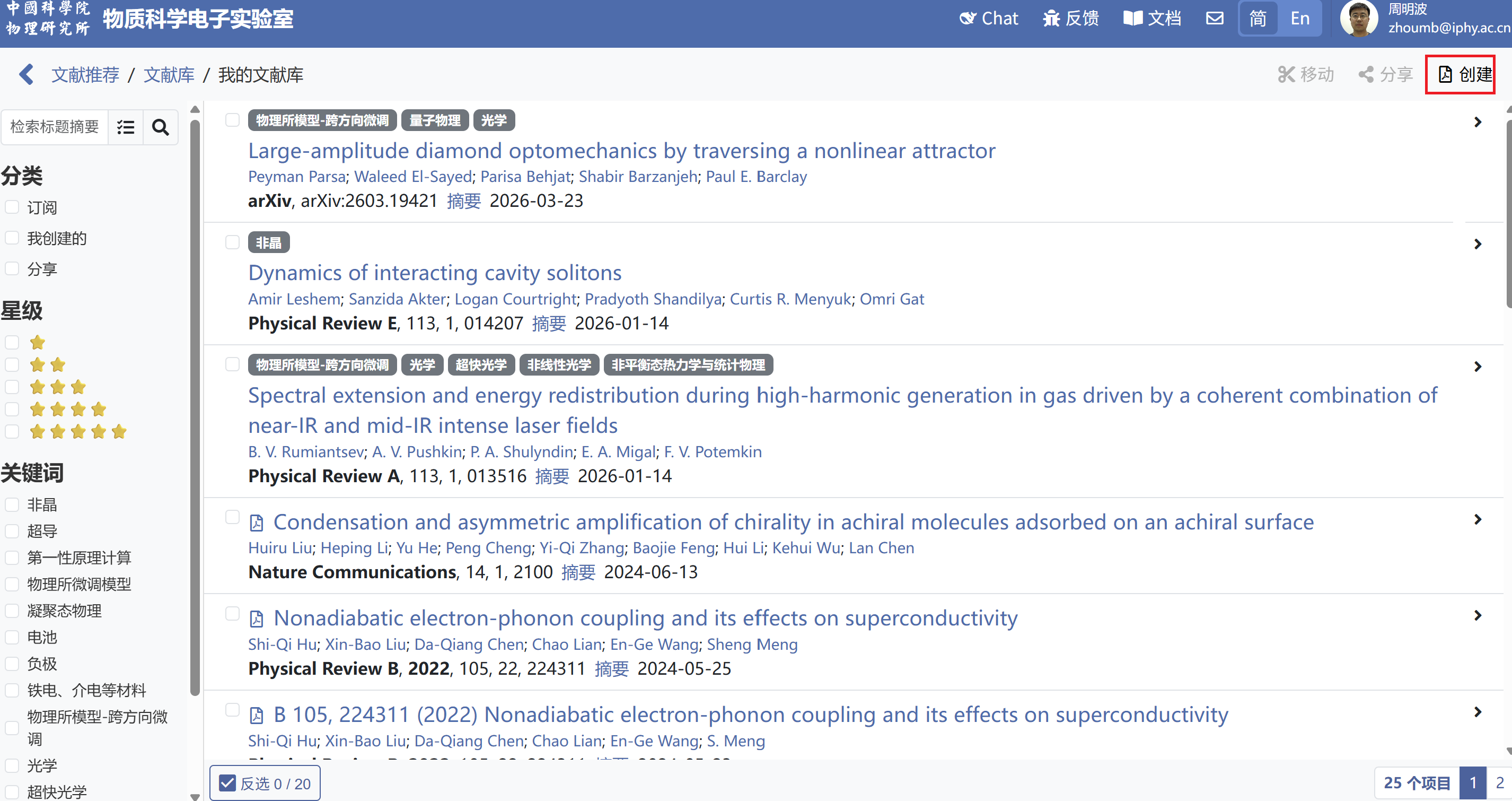
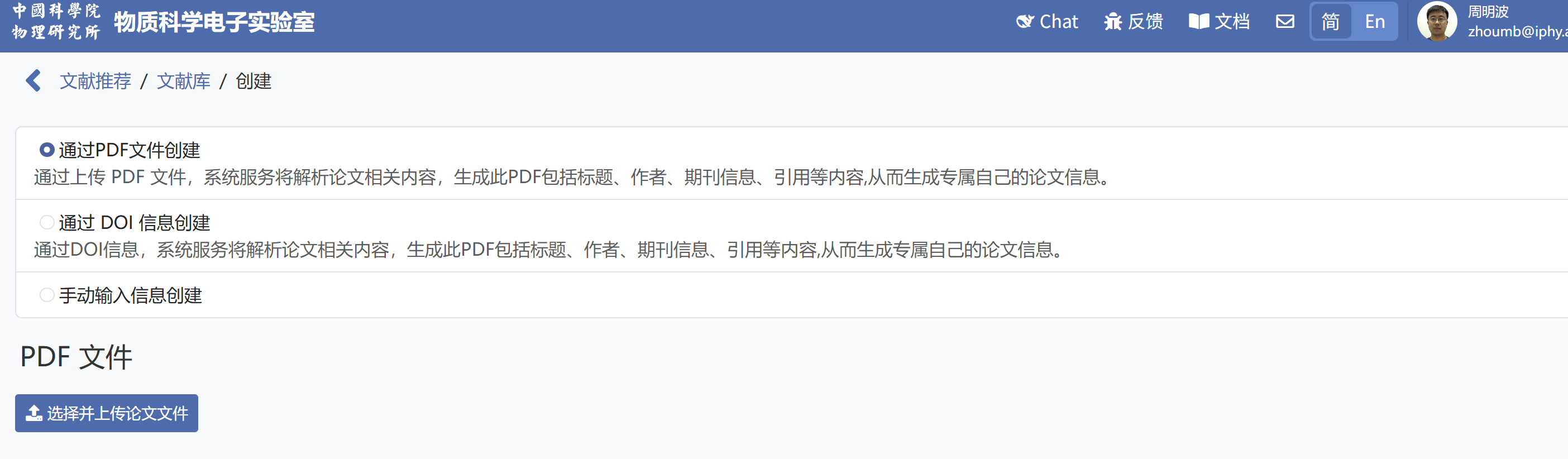
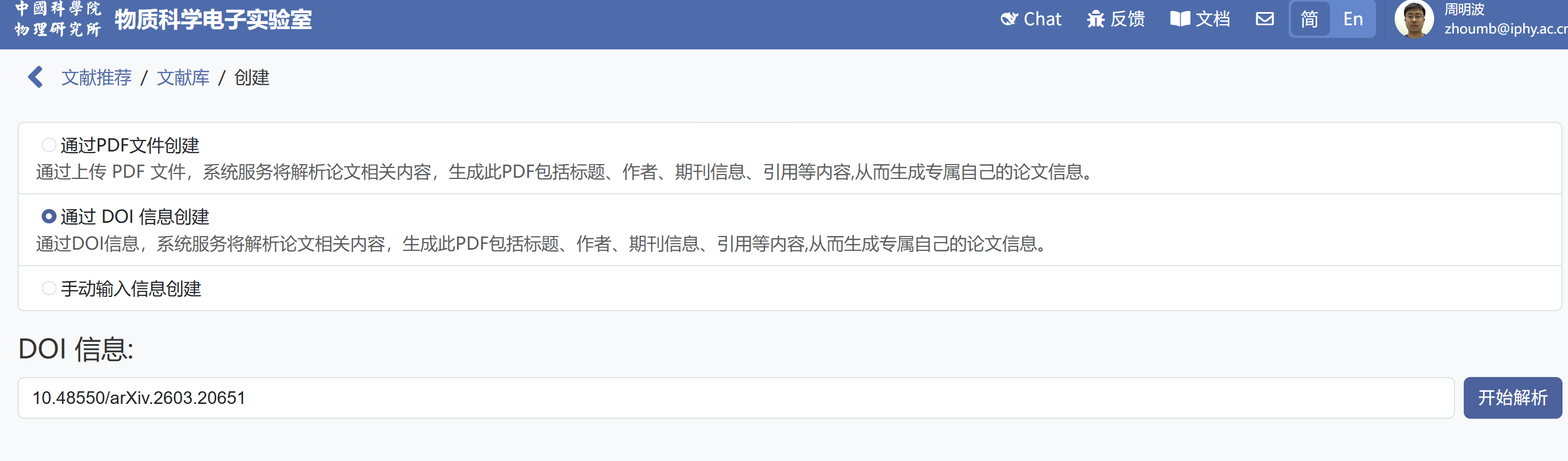
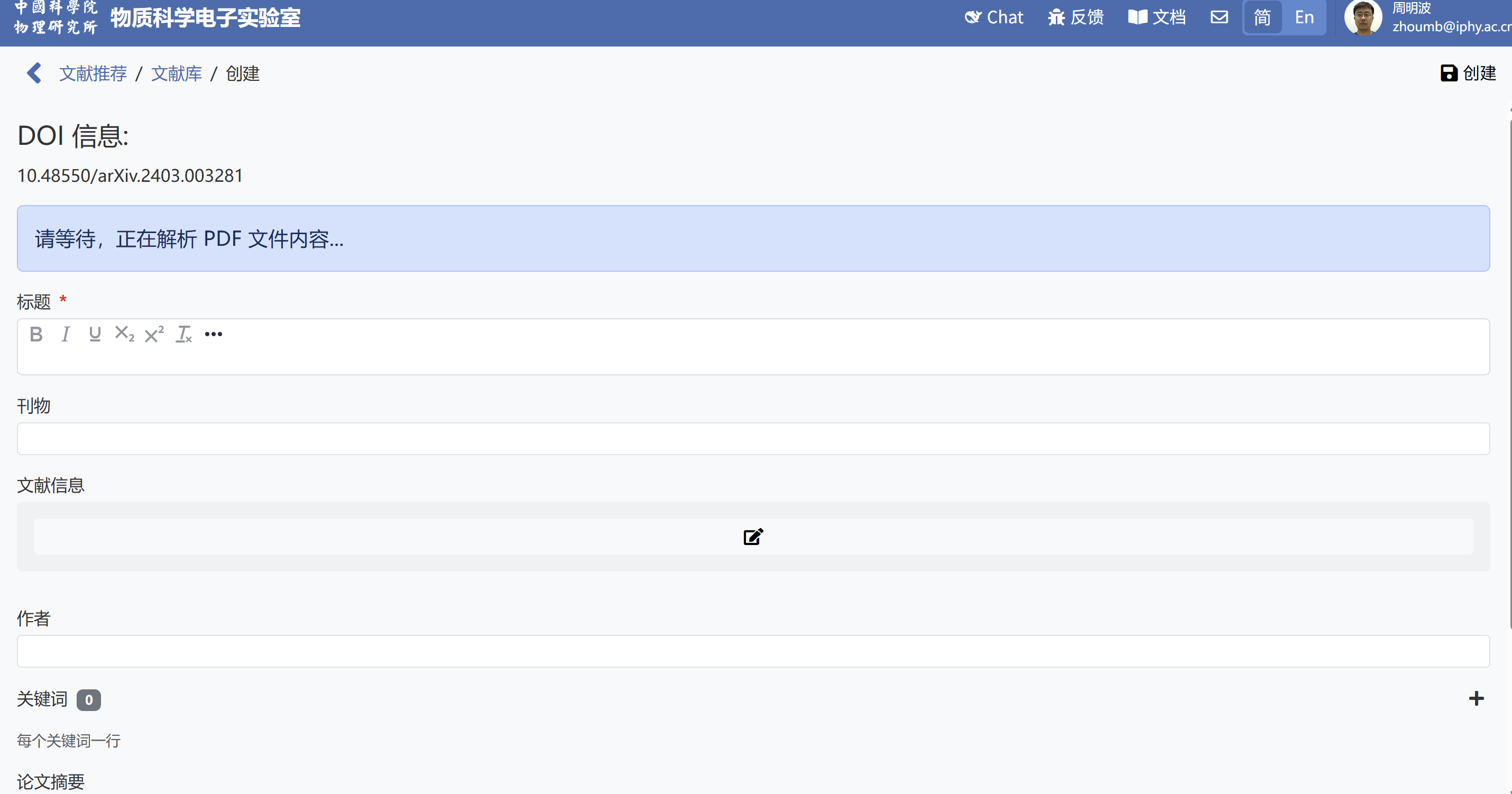
使用DOI信息,系统可自动识别并解析其相应文献内容,将相关信息填充至对应的字段。可自定义文献本身的关键词、参考文献等,核实论文信息无误后,点击右上角"创建"即可完成上传。
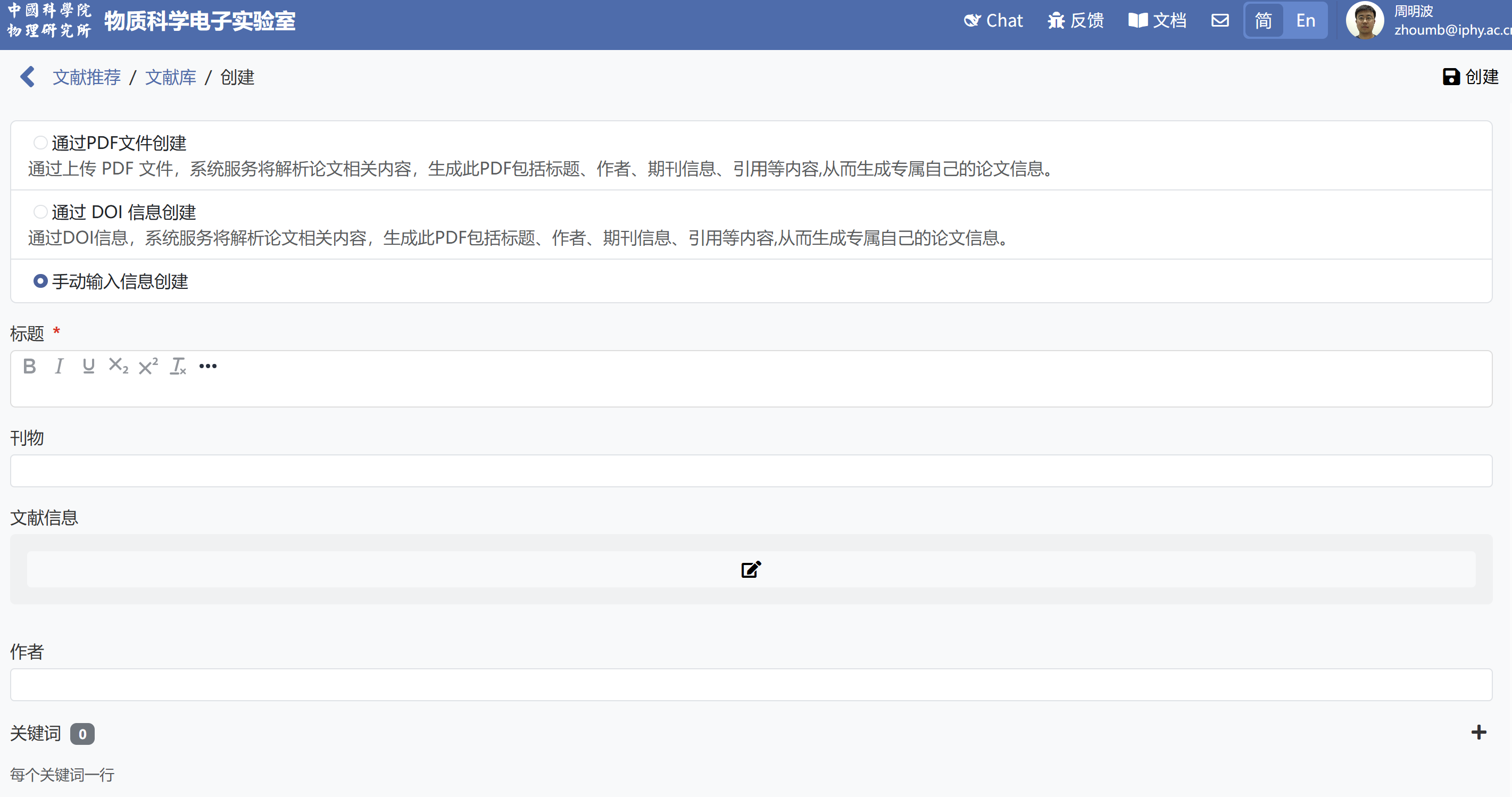
亦可选择手动输入信息,核实论文信息无误后,点击右上角"创建"完成上传。
论文详情
当论文上传解析并确认后,进入论文详情页。可对文献进行以下操作。包括:
- 描述:您可标记星级(星标)、查询来源和论文状态(是否定稿)以及自定义该论文关键词标注。
- 编辑:可重新编辑文献创建时基本信息。
- 导出:导出Bib格式,支持将文献导出为Bib格式的引用格式。
- 分享:将文献和您对文献的标注一并分享给他人。
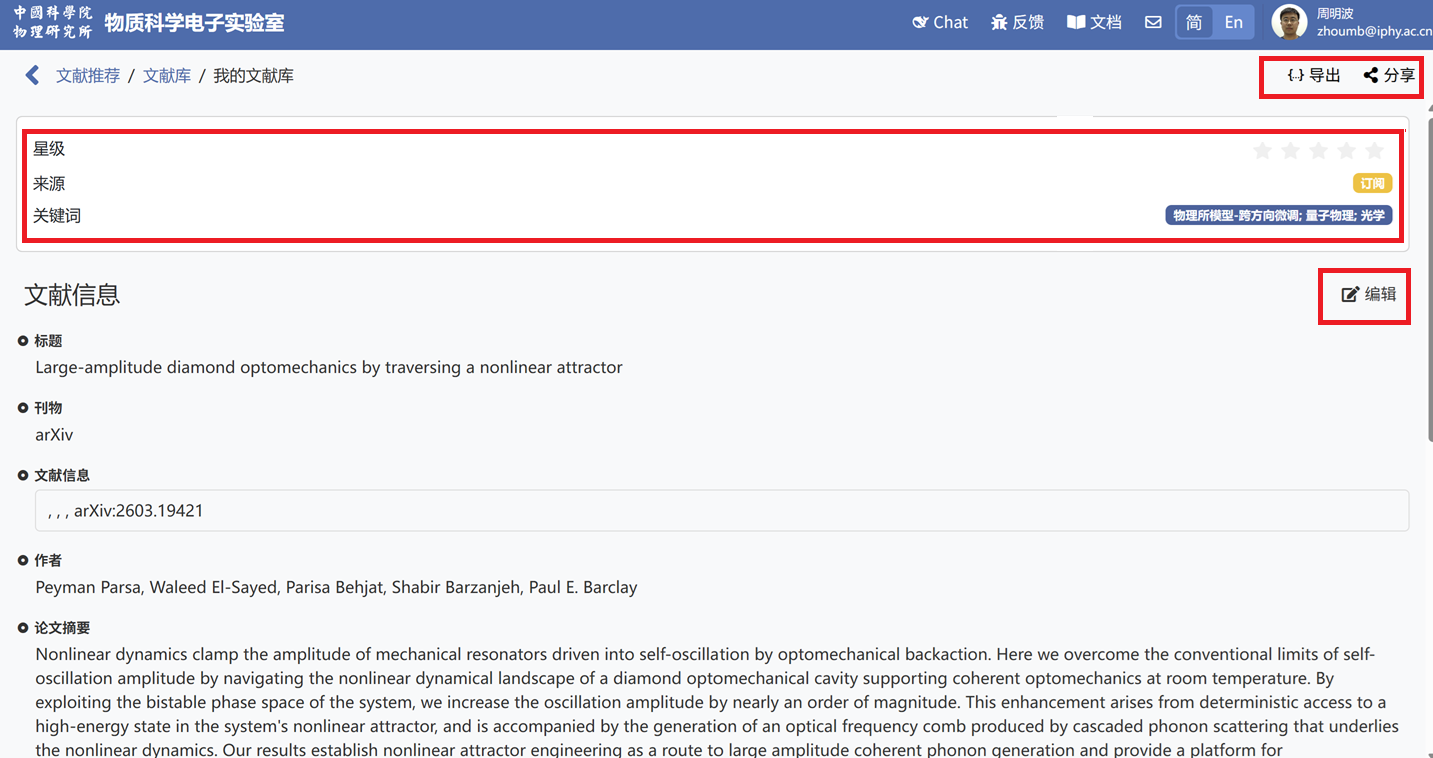
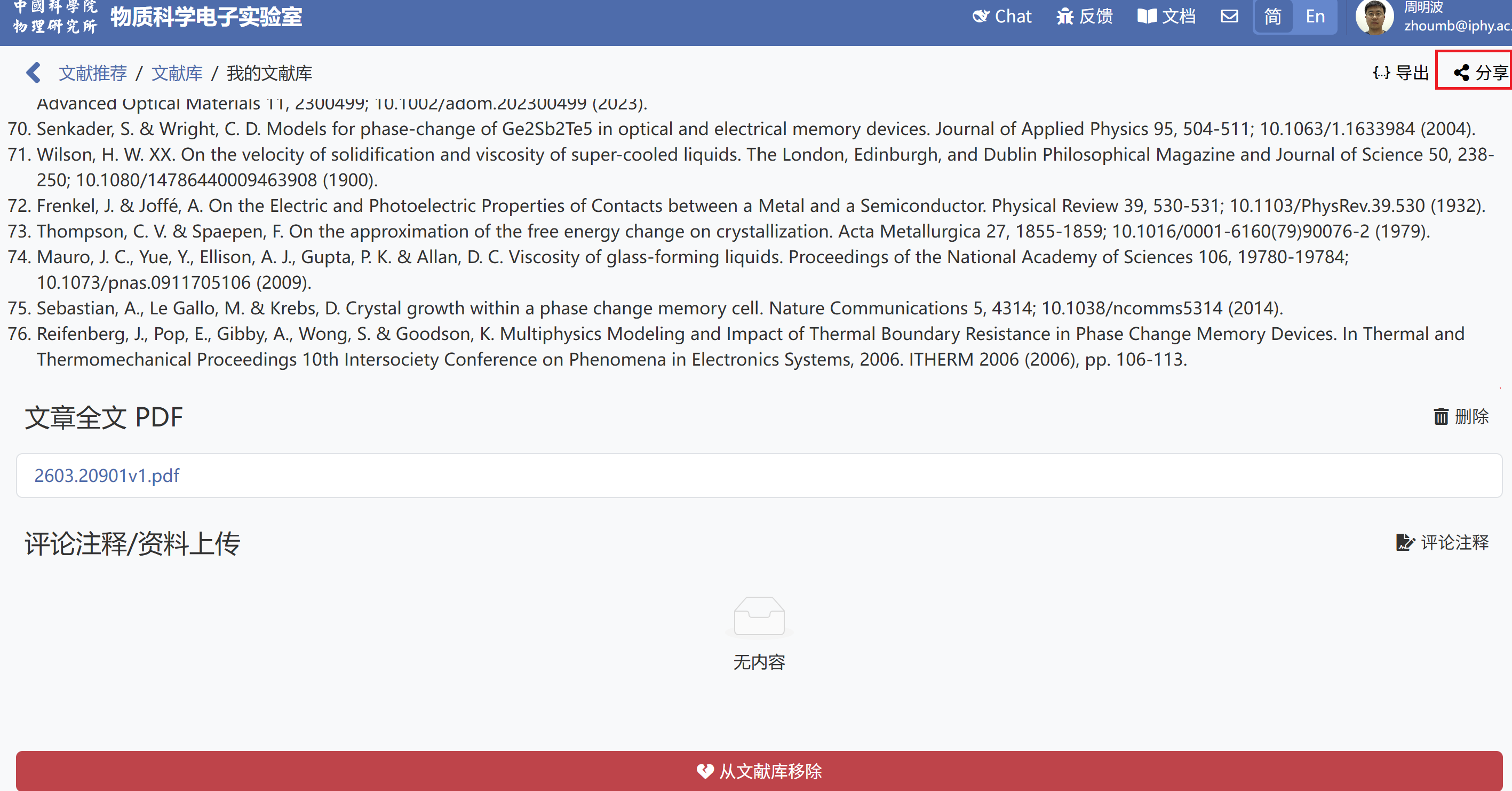
- 文章全文PDF:可删除您所上传创建的PDF文件,删除后可在此重新上传文件。
- 评论注释/资料上传:在末尾处可添加评论标注,与描述中关键词标注和富文本所编辑的页面内容等同。
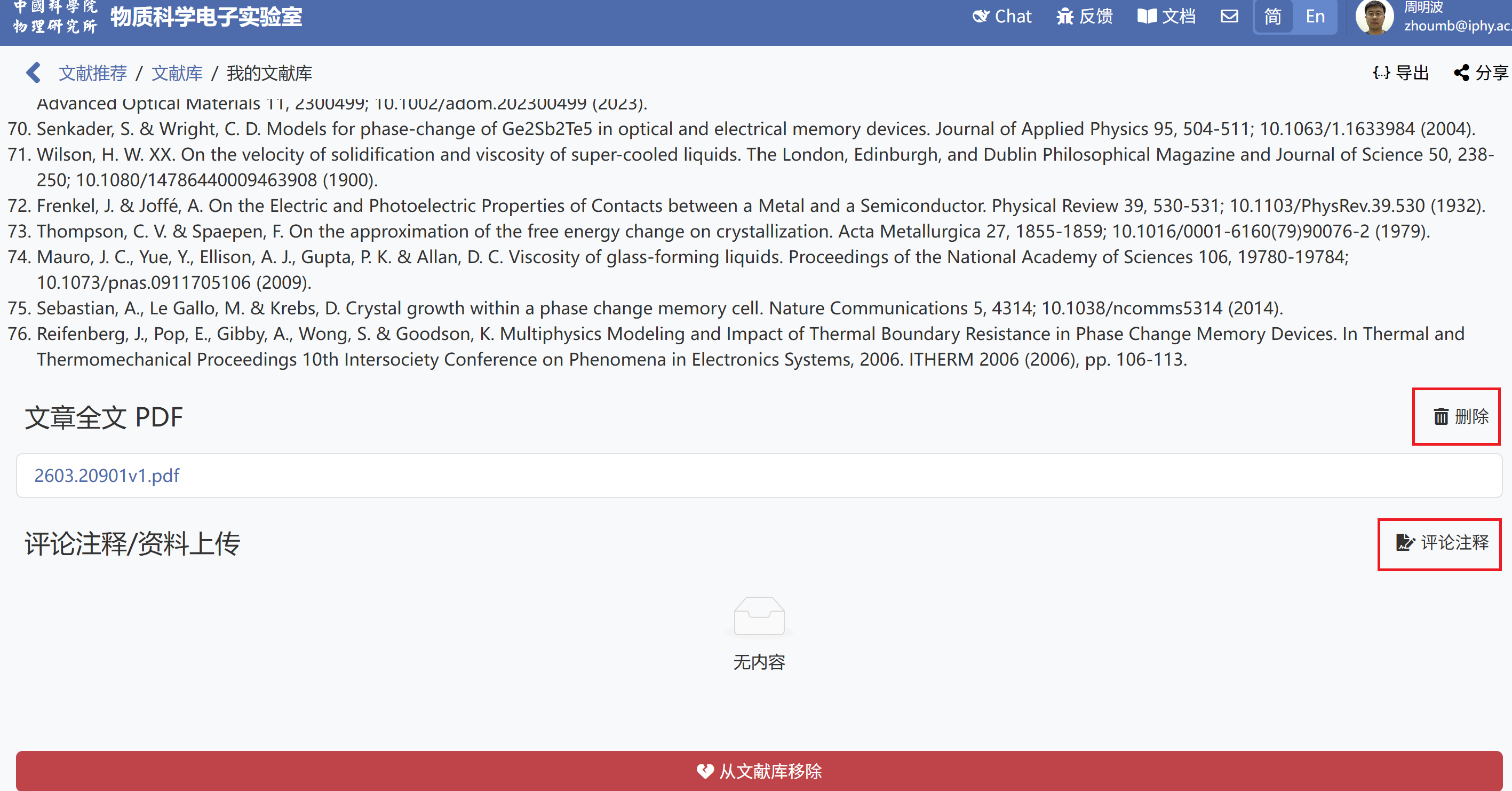
下图是删除“文章全文PDF”和编辑“我的评论注释/资料上传”操作示例。
#移出文献库
对于已收藏或上传在"我的文献库"中的文献,可在其文献详情页中选择点击下方“从文献库移除”。在弹出的确认框中点击"确定",即可将该文献从"我的文献库"中移除。
需要注意的是,当您选择将该篇文献“移出文献库”后,您之前为该文献添加的星标和评论注释/资料上传内容也将被一并删除。