物质科学电子实验室(MatElab)采用项目-课题结构,一个项目可对应多个课题,项目或课题下可关联管理多组不同的数据资源。
1. 项目
1.1项目列表
进入项目库模块展示用户创建和参与的所有项目列表,项目右侧显示用户在项目中的角色。
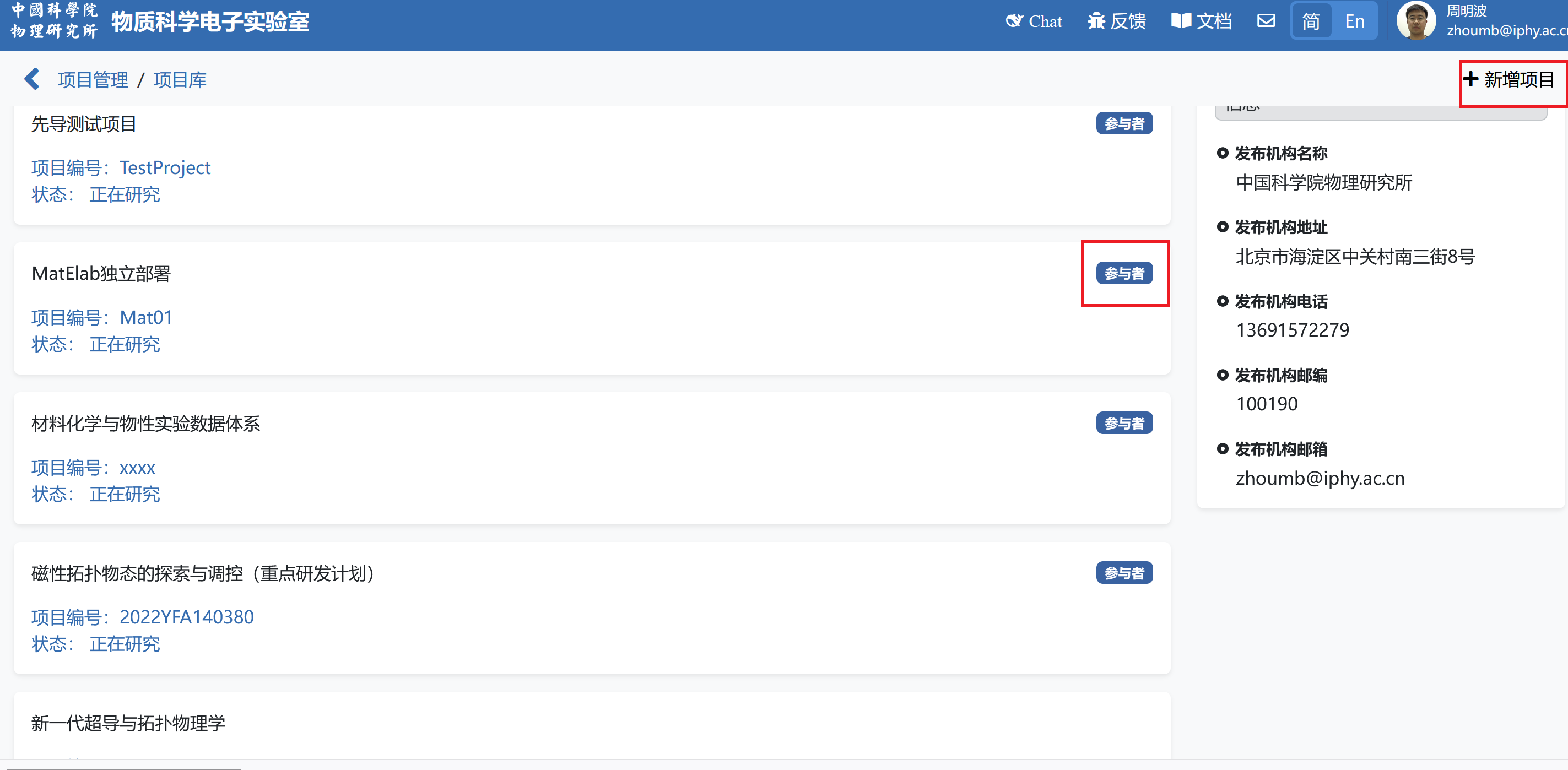
1.2新增项目
项目列表页面右上角“+新增项目”,填写项目基本信息:项目编号、项目当前状态(选项)、项目全称、项目负责人、联系人信息、所属上一级项目编号,增加新的项目。新增项目会在项目列表中展示。
1.3项目信息管理
在项目列表中选择一个项目,点击项目编号或状态的蓝色字体,进入项目数据管理页面。在项目内部还包含“项目信息”、“课题列表”、“课题周报”、“通知发布”、“重大进展”几个模块,项目层级用户可根据自身需要合理利用,帮助掌握课题执行过程中的整体进程。
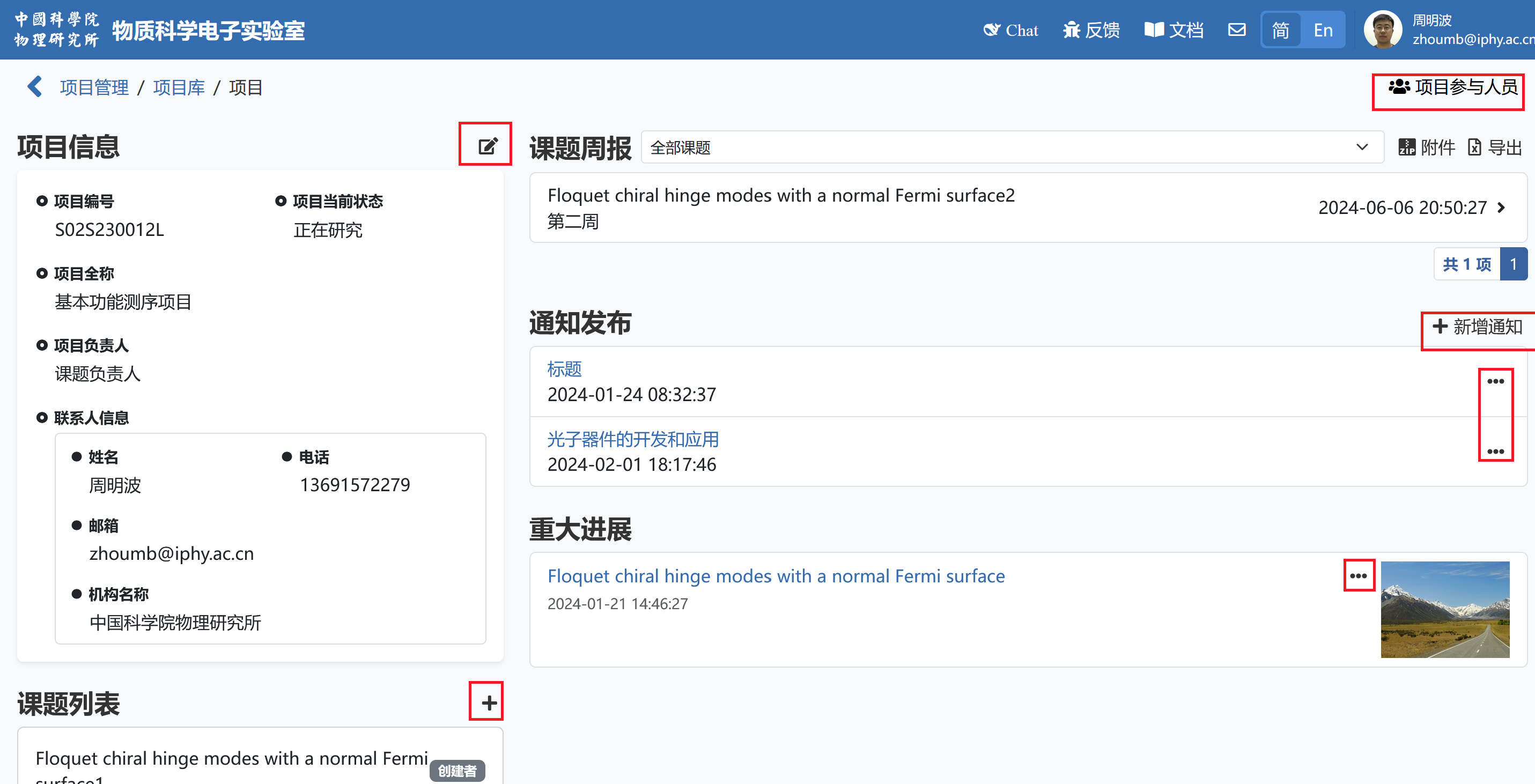
项目信息, 有编辑项目信息权限的用户在项目信息右侧有 图标,点击图标可修改项目信息,无权限用户不显示编辑图标。
项目参与人员,有用户管理权限的用户可以点击“项目参与人员”,增加或删除项目组人员并赋予权限。无权限用户只能看到项目参与人员。
项目创建者默认拥有所有权限,新添加用户没有权限。
项目权限共分为7种:
- 用户管理
- 发送通知
- 创建课题
- 编辑项目信息
- 项目周报管理
- 项目周报提交
- 重大进展提交
通知发布, 有发送通知权限的用户可选择“+新增通知”或重新编辑或删除已有通知。通知可以在项目层级下添加通知,也可以对一个或多个课题通知,课题可针对不同角色(课题联系人或参与者)发送通知信息。发送的通知只显示在所选通知范围内的用户中。
通知发布,填写通知内容,选择项目所有参与者或点击小图标" "选择"课题"、点击"
 "选择通知角色,进行发布。
通知编辑,通知内容和发布范围均可进行修改。
课题列表,展示项目下所有课题的名称和各项任务进度,点击课题列表右侧“+”新增课题,具体操作见下方1.4新增课题。
课题周报,可选择显示项目下所有课题或某个课题的周报,右侧按钮可以打包下载周报。
删除当前项目,在项目的信息管理页面最下方红色按钮,点击可删除该项目(若该项目下已存在创建“课题”,需先删除课题 )
1.4新增课题
在已创建的项目信息下,即课题列表的右侧点击”+“,新增课题。(课题创建者可对其课题信息编辑和删除)
若在已填报的项目下未实际立项课题,允许在课题信息模块填写该项目的项目细节,即项目信息可直接作为课题信息填报。包括但不限于将项目编号作为课题编号,项目名称作为课题名称等。这以方便和简化项目下暂无实际课题的信息填报流程。
注:若项目下未实际立项课题,可将项目信息直接作为课题信息填报,视为单课题项目。
课题基本信息 必填项(标有红色星号):
- 课题组、课题进展、课题名称、课题类型、课题状态
- 课题负责人基本信息、课题编号、任务来源
- 课题简要介绍、课题任务书(PDF)
- 研究工作起止日期、管理单位名称、牵头单位名称
- 参与单位名称、课题联系人基本信息
填写说明:
- 按课题任务书信息填写,必须上传PDF文件
- 课题简介介绍请不要少于100字(两行)
- 参与单位若有多个请用分号分隔
- 课题联系人根据登录的账号信息自动填充,若与实际情况不符请及时修改
- 检查并确认其他信息的准确性
注:系统默认将创建者个人信息填入课题负责人和联系人选项,可重新编辑。
2.课题管理
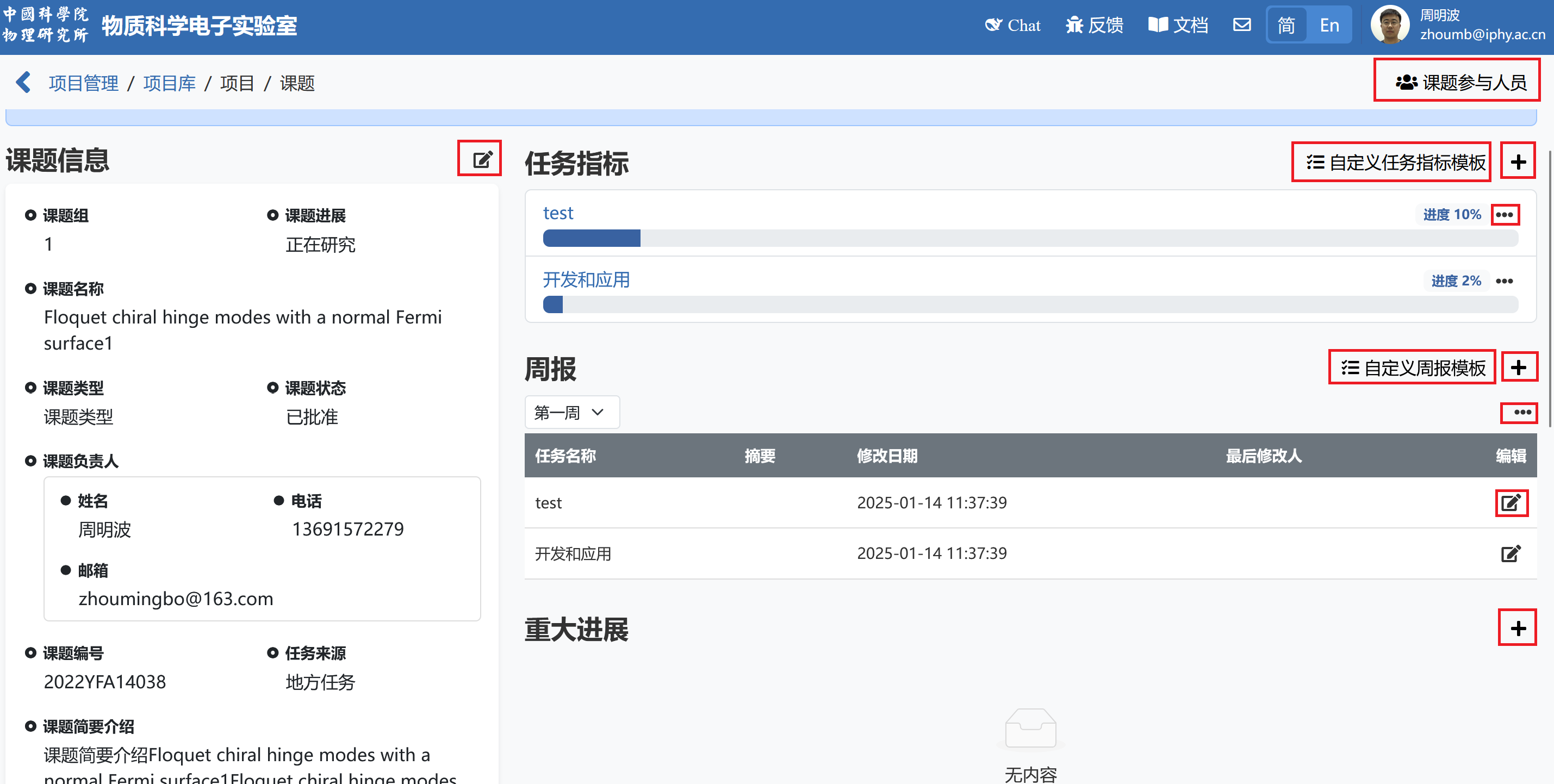
在项目信息页面中课题列表选择一个课题,点击课题名称或进展均可进入课题管理页面。
2.1课题信息
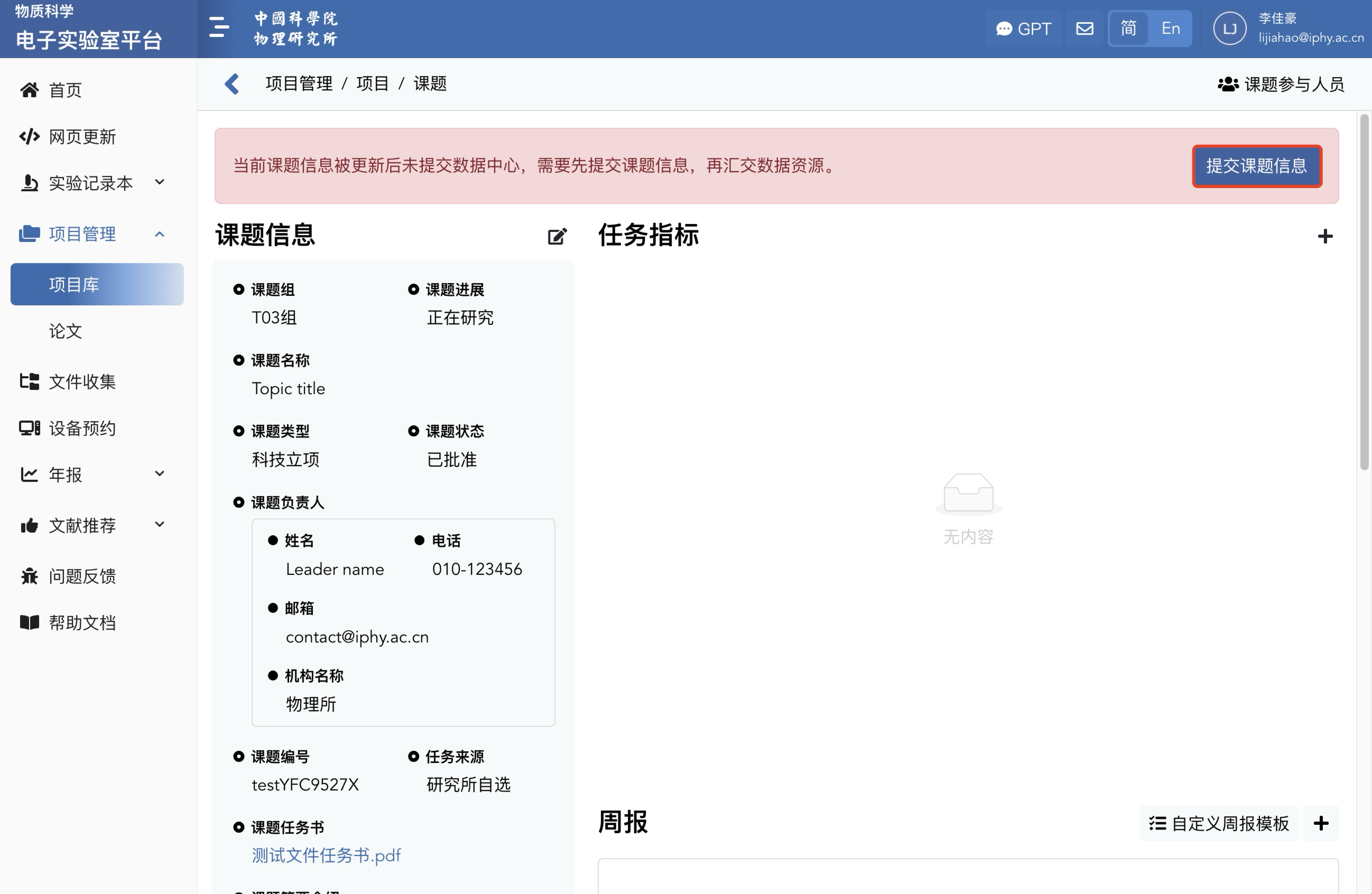
进入课题,点击课题信息左侧“ ”,进入信息编辑页面,可修改课题信息,课题信息修改后会提示”当前课题信息被更新后未提交数据中心,需要先提交课题信息,再汇交数据资源。“
课题信息填写无误且课题参与人员全部添加之后可以提交课题信息,课题信息提交之后会显示“当前课题信息已被提交数据中心”,此时便可根据需要添加在课题内部下方的“数据资源”处需要发布的数据资源。
2.2添加课题参与人员
作为课题创建者,您可以选择是否赋予课题参与人在该项目下的编辑权限。
添加步骤与添加项目参与者相同,对新添加用户可以进行以下操作
- 权限管理:可调整参与人员的具体权限
- 设置联系人:可将某参与人设置为"课题联系人",联系人可作为发布通知时的单独接收者。
- 设为全时:设置用户是全时
- 删除:将用户移出课题
新添加的参与人默认没有编辑权限仅可查看课题各项信息,可根据需要赋予更多权限,参与人权限管理权限包括:
2.3任务指标和周报
您可选择自定义添加该课题下的任务指标与报表,帮助执行项目过程中的整体进程。
- 通过自定义周报模板和所添加任务指标,可填写该项目或课题下的周报信息。
- 在"项目"层级下可导出课题创建者和参与者在"课题"中已创建的周报。
2.4重大进展
进展填报:
- 点击”+“添加课题重大进展,
- 创建后可随时编辑或删除进展内容
- 不提交至项目层级,创建后仅本课题可见
提交选项:
- 可自主选择是否将进展提交至课题所属的项目层级
- 提交后,项目层级人员将能看到该进展
- 项目层级人员可驳回
2.5新建数据资源
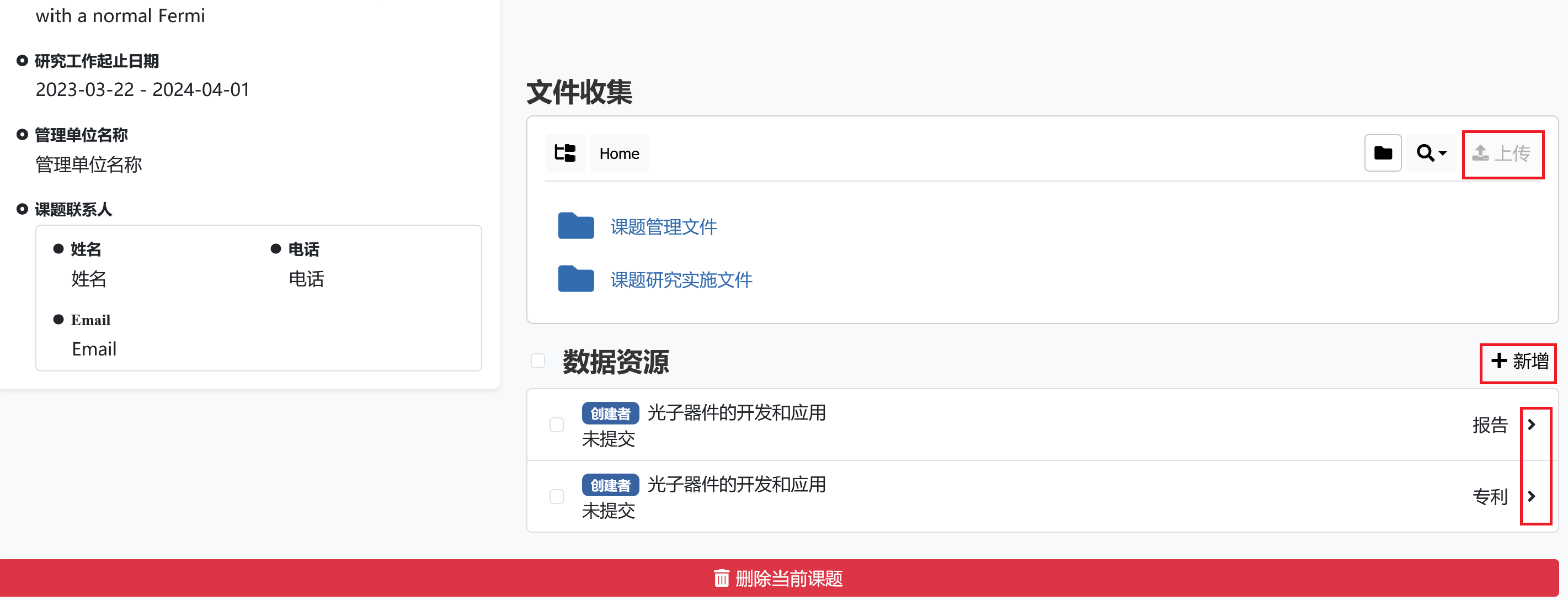
点击数据资源右侧的"+新增"按钮,创建新数据资源,数据资源简介信息的填写,填写框下方有填写内容的提示信息,资源类型和许可协议可根据实际情况选择,如无特定倾向,可参考图中示例。
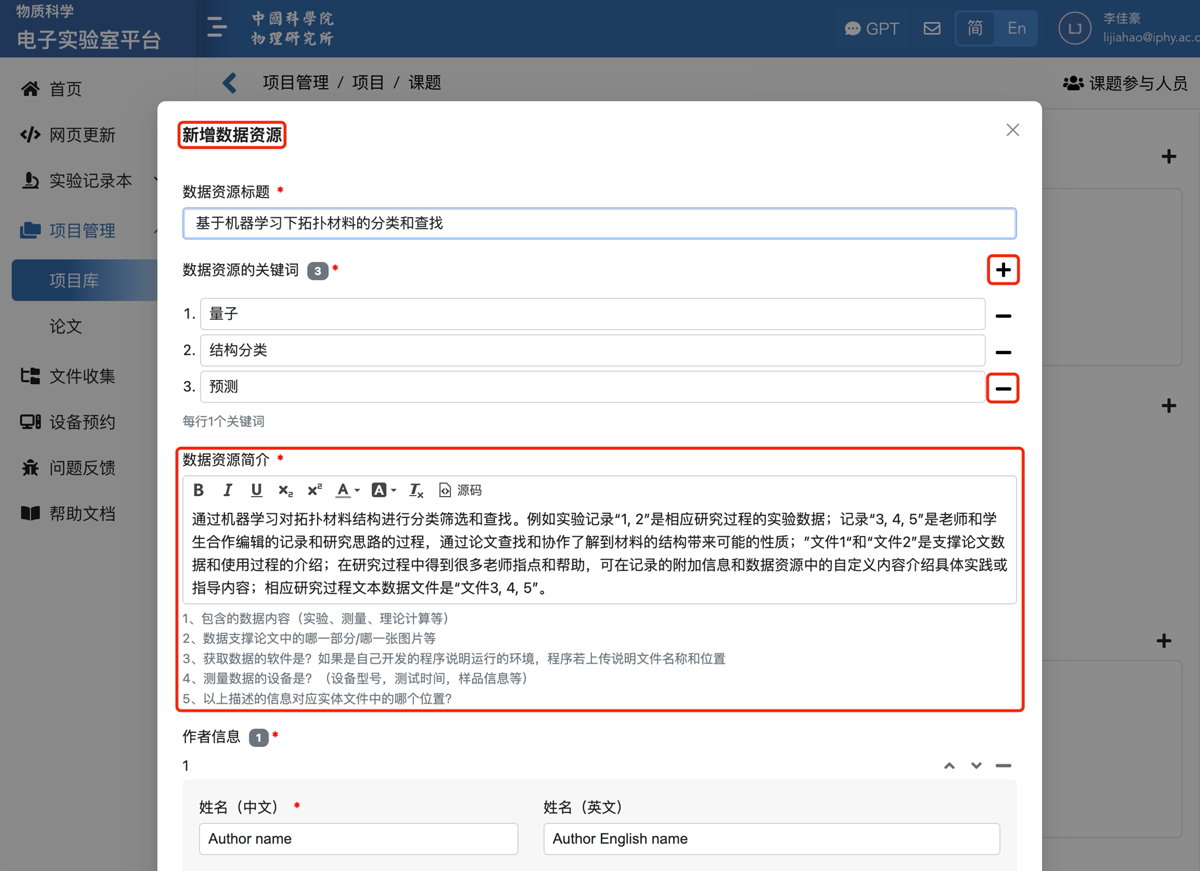
当前数据资源下的其他作者和贡献者信息可自主选填 。(“ ”为当前作者信息前移和后移选项;“
 ”和“
”和“ ”为新增和删除当前作者信息)
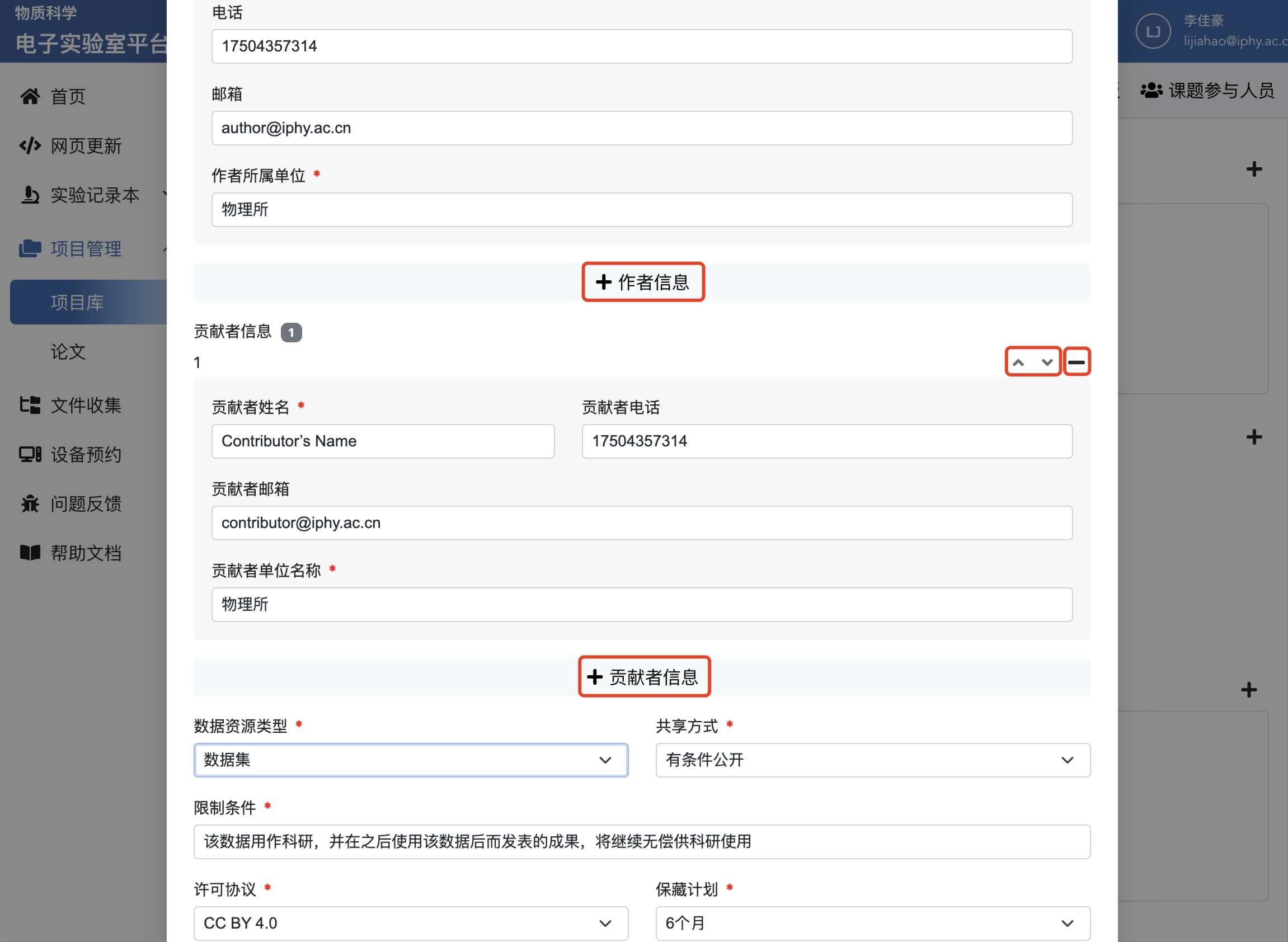
为减少填写工作量,系统默认将数据资源创建者录入至该数据资源作者和贡献者信息,您可重新编辑其内容;不同种类数据资源可能存在不同数据字段填写,例如数据集类型资源可在下方选择添加其支撑论文信息。
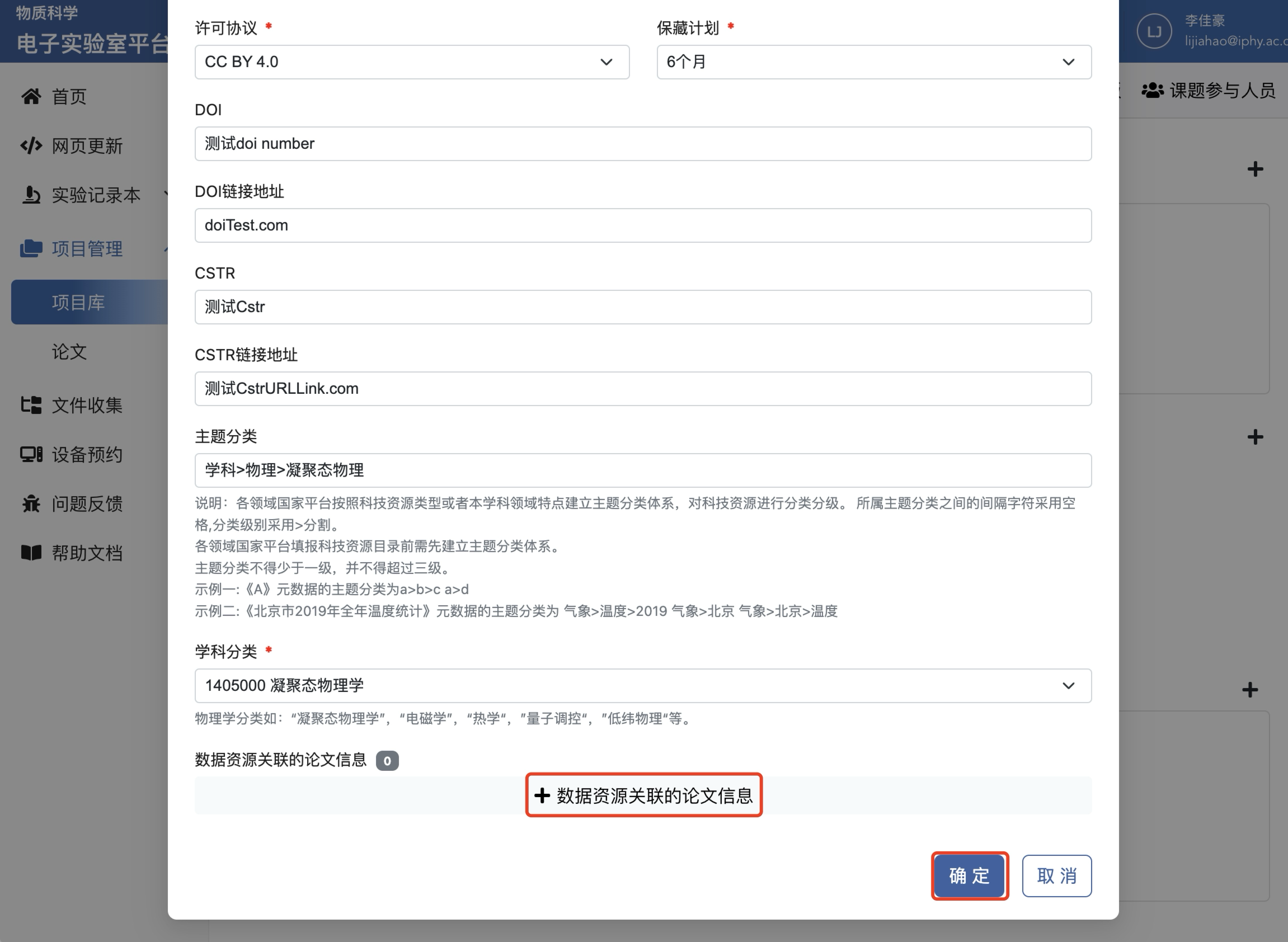
点击”确定“ 完成数据资源基本信息创建,此时可将记录本中定稿记录、文件收集中预定义“课题文件材料”文件夹中已上传的文件对其数据资源进行关联,相应关联操作和内容可在文档“记录“下方和”文件收集”中查看。
论文作为数据资源类型,除在项目库中某“课题”下填写该类型数据资源,也可在“项目管理-论文”进行论文PDF上传,自动解析识别和填写相关信息,在其中创建课题数据资源关联课题,两种方式均可在该“课题”下查看、修改、删除和发布,论文数据资源关联具体操作和内容可在文档“项目管理-论文”中查看。
2.6数据资源管理
点击创建的数据资源,展示第一标签页数据资源信息即创建时录入的基本信息,点击右侧编辑按钮可以修改基本信息。
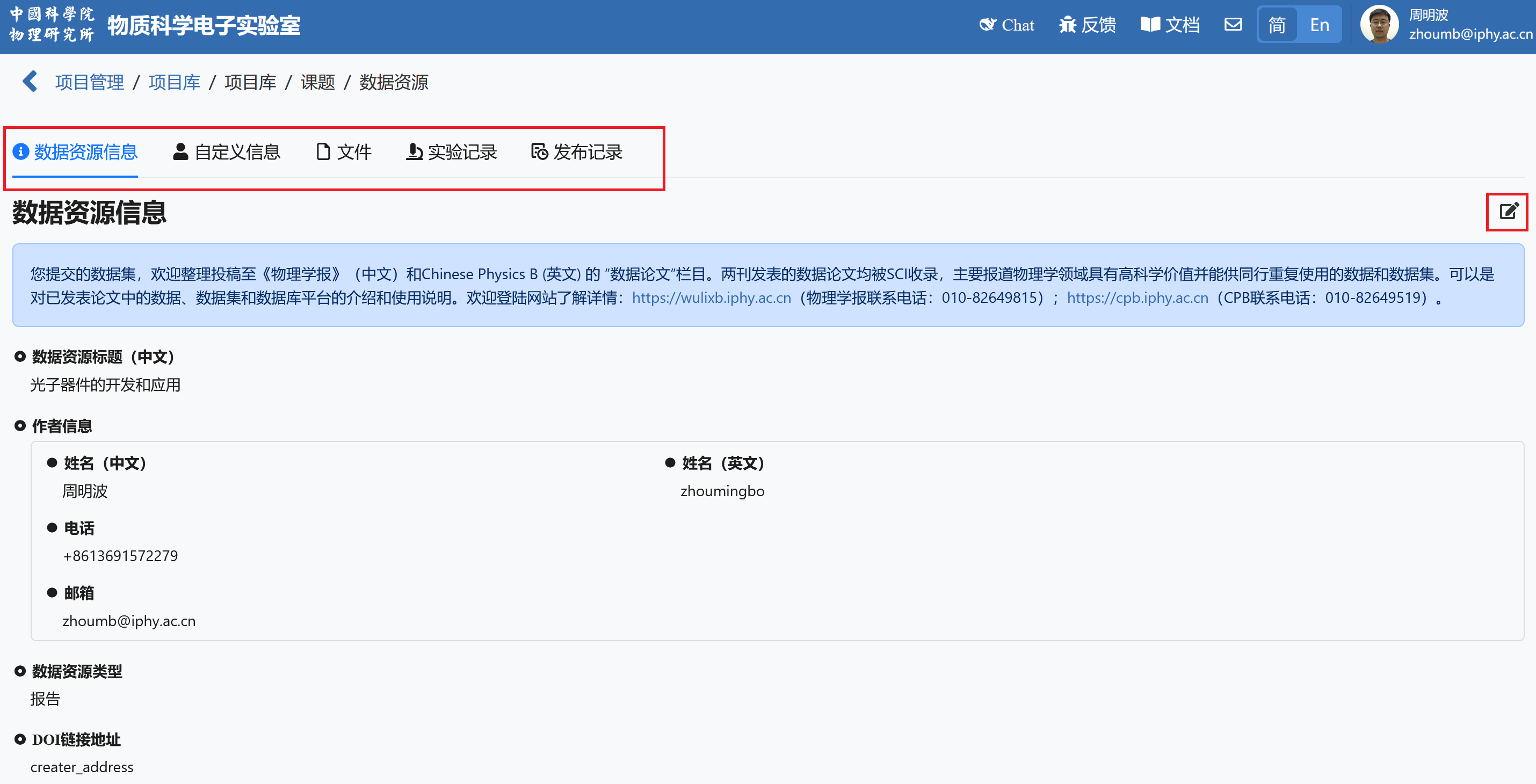
自定义信息
可补充数据资源预定义信息中未填写的信息。(课题参与人员均可填写)
- 适用对象:
- 数据资源创建者
- 该数据资源所属课题的所有参与人员
- 功能:在项目中创建的数据资源可自定义信息
- 权限:
- 数据资源创建者和课题参与人员可编辑
- 项目层级的成员仅有查看权限,无编辑权限
- 用途:记录和管理项目相关的自定义数据
实验记录
- 查看实验记录
- 在课题的数据资源中可查看关联的实验记录
- 记录本中的记录定稿后,可选择关联至课题下创建的数据资源
- 所有课题参与人员都可将个人记录关联至课题中自己所创建的数据资源
- 管理实验记录
- 点击对应的"实验记录"进入管理页面
- 在管理页面可以:
- 查看已关联的记录
- 删除记录的关联
文件
展示课题信息页面文件收集模块收集上来的课题相关文件,可在此进行删除。
发布记录
该数据资源选择发布至凝聚态物质科学数据中心时,显示审核发布的过程记录。
删除
数据资源详情页最下方红色按钮”删除当前数据资源“。
2.7文件收集模块
预定义类别不可作修改,可在原分类下增加自定义子分类,子分类可修改。
预定义分类”课题文件材料“,主要为课题管理性文件、科研课题文件、科研成果文件、成果推广运用文件、声像文件五个大类,用于上传科研项目过程电子文件。
文件上传,打开文件类别,选中所要上传文件的文件夹名称点击右上角“文件上传”,选择文件,进行上传。
关联数据资源,选择上传的文件,显示操作菜单,点击关联数据资源,关联完成可在数据资源详情文件页查看到关联的文件。

3. 汇交凝聚态物质科学数据中心
您可在项目管理中项目库填写项目或课题信息,创建不同种类数据资源;项目管理论文中上传论文及其支撑数据资源信息;记录本中填写实验或理论数据等研究过程中记录的相关信息;文件收集模块上传文件数据或材料。并将这些数据集合与在项目库模块所创建课题信息下数据资源相关联,形成该项目或课题研究过程的数据链。
数据准备:
- 在项目管理中填写项目或课题信息,创建数据资源
- 在项目管理论文中上传论文及支撑数据
- 在记录本中填写实验或理论数据等研究过程信息
- 在文件收集模块上传文件数据或材料
- 将上述数据关联至项目库模块中课题信息下的数据资源,形成研究数据链
权限管理:
- 项目库可添加项目、课题参与者、数据资源作者及贡献者
- 论文模块可添加论文参与者、支撑数据作者及贡献者
- 项目参与者可创建课题,课题创建者和参与者可创建数据资源
- 文件收集模块支持本地上传和关联数据资源(多种格式)
数据提交流程:
- 课题创建者默认拥有"提交课题信息"权限
- 点击"提交课题信息"后,可选择是否发布数据资源至数据中心
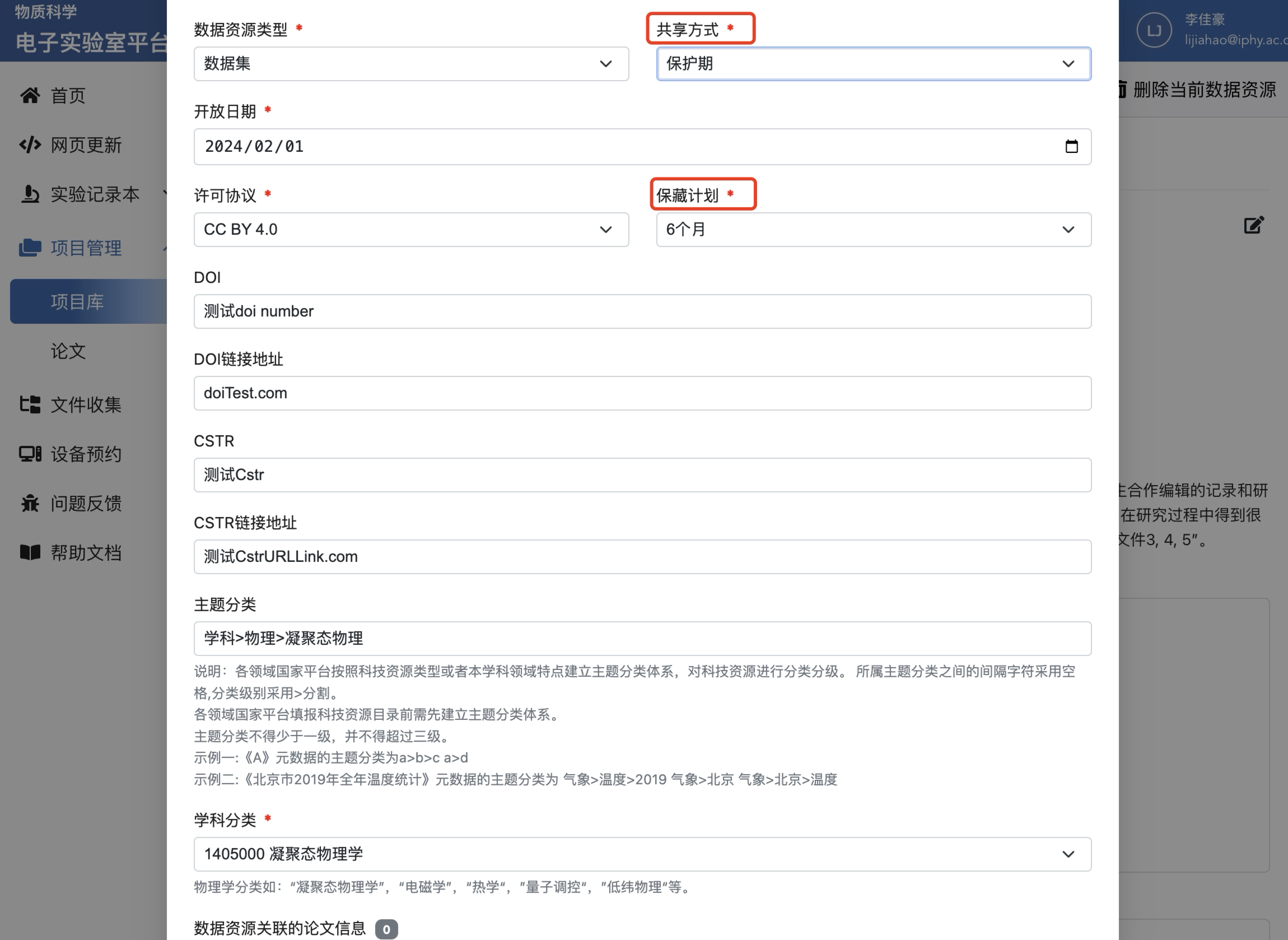
- 选择数据资源的共享方式、保藏计划等
- 点击"发布数据资源至凝聚态数据中心"
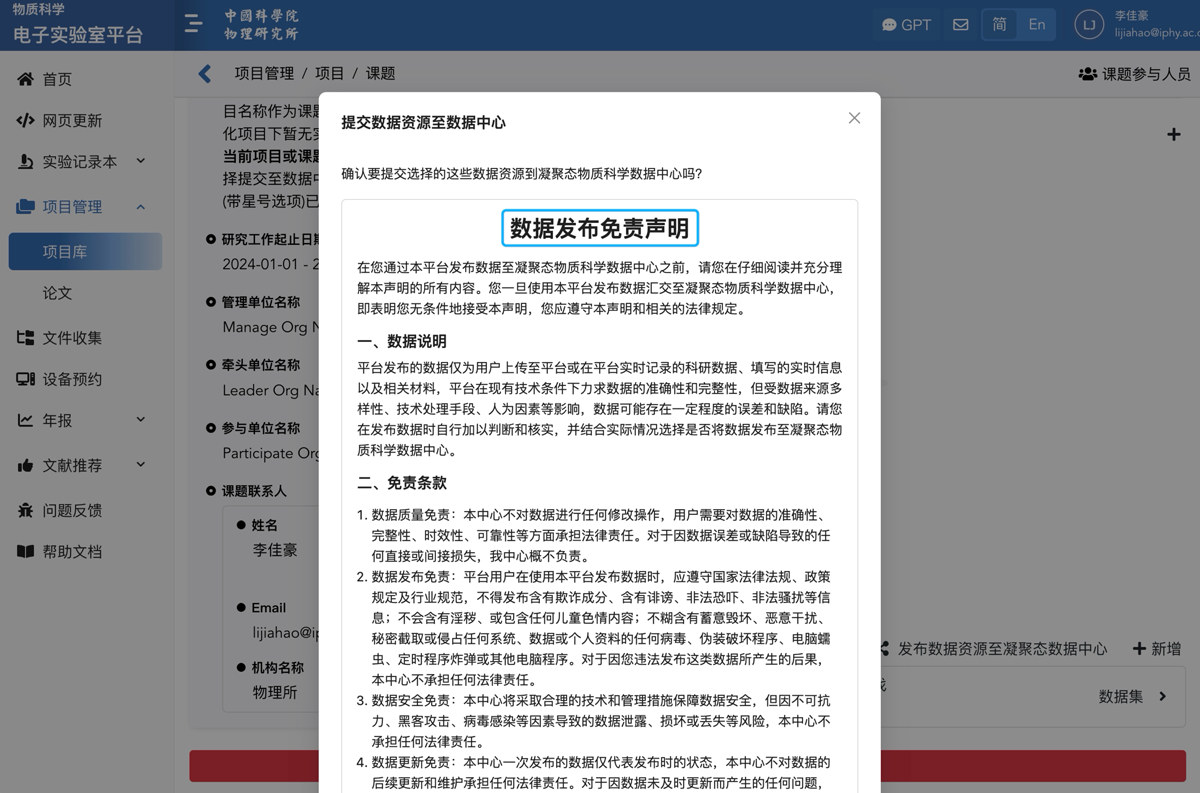
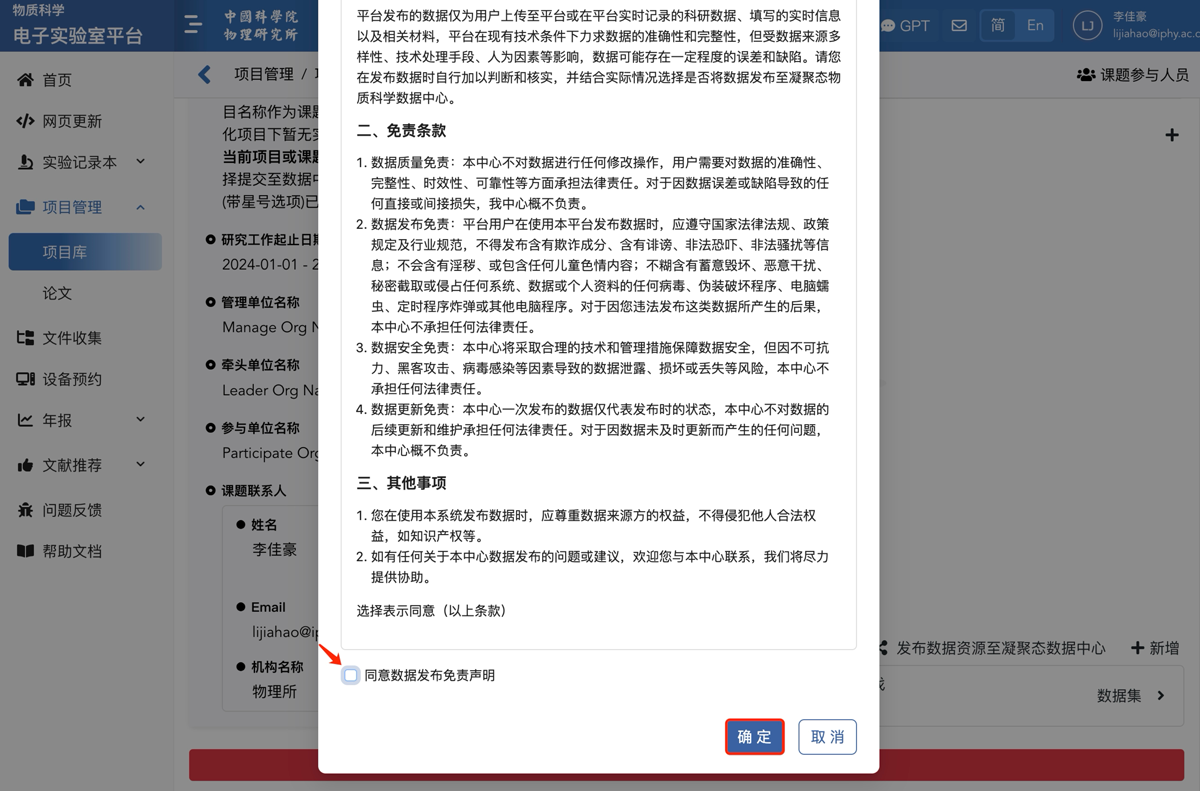
- 查看并同意"数据发布免责声明"
- 选中确认框并点击"确定"完成提交
注:
- 课题或项目基本信息修改后需重新”提交课题信息“
- 数据中心将按研究方向或要求安排审核员和汇交专员进行数据审核和汇交
- 具体汇交流程可联系文档”常见问题“下方的汇交负责人
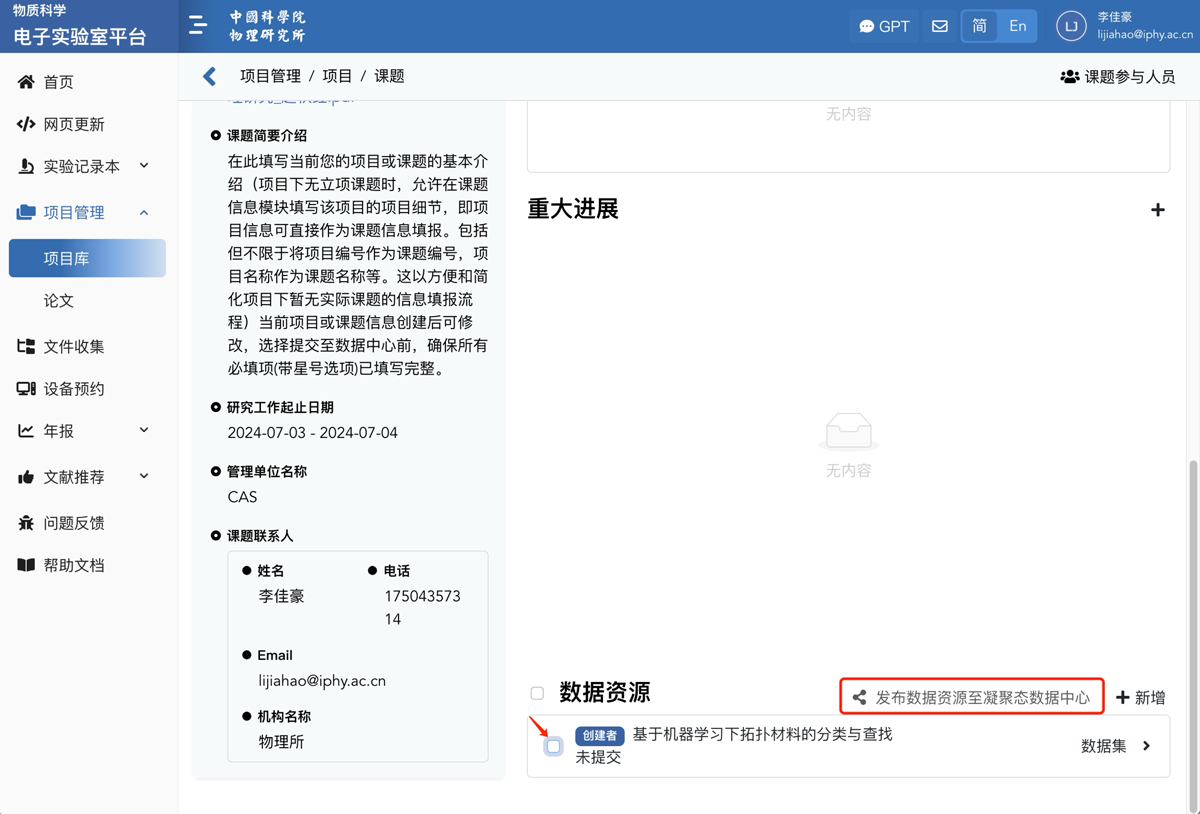
点击“发布数据资源至凝聚态数据中心”后,进入该页面点击“查看详情”浏览“数据发布免责声明”具体内容。
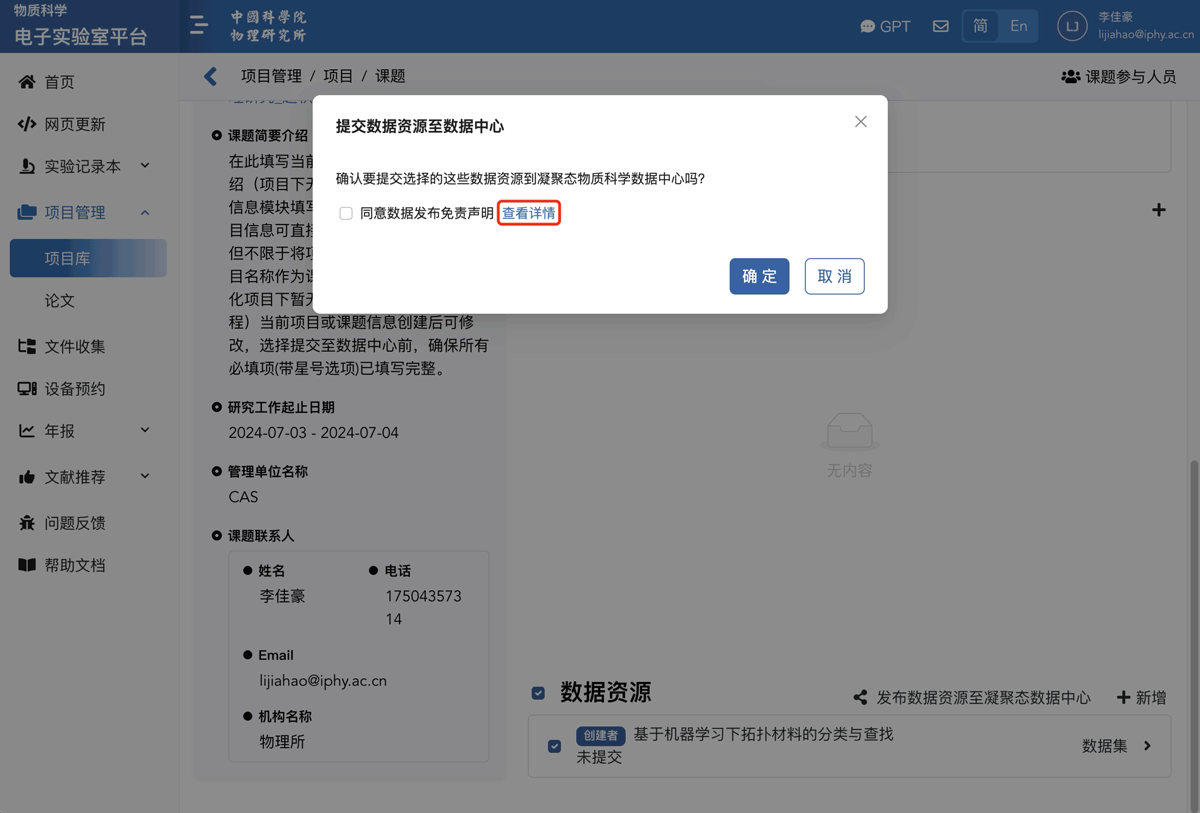
- 若您知晓内容并认可免责声明,选中“
 ”后点击“确定”,即将该数据资源提交至数据中心。
注:实验记录本中实验记录需定稿后,方能与项目库或论文中数据资源进行关联。在与项目库中建立的数据资源关联后,该项实验记录若选择生成新版本,不会改变原有记录关联,若想使用新版本记录关联,需重新将新版本记录定稿关联。
选择上传数据提交至数据中心后,如果您需要变更提交数据,可在项目库模块更改相关信息,重新选择发布,审核通过将生成数据资源发布新版本,其数据资源具体内容可根据任务书要求去选择共享方式和保藏计划,在系统中具体到发布该数据资源中所选择的共享方式和保藏计划作为数据资源的显示条件。
当成果已经发表,在未来的某个时间可访问,可选择保护期,有条件公开会把条件放在数据资源展示页。
数据中心显示当前数据资源最新版本基本介绍,生成新版本审核发布后,原版本作为历史版本,将以数据资源+版本号的形式在其资源详情右侧显示。
4.删除
创建者默认删除权限。在项目库中可分为以下角色:
- 项目创建者
- 课题创建者
- 数据资源创建者(数据资源可交由课题参与人员创建)
创建者可以赋予参与者以下管理权限:
- 项目或课题下周报模板
- 任务指标
- 周报填写
同时,创建者拥有对这些内容的删除权限。
具体删除规则如下:
- 项目创建者可删除该项目(前提是项目下无创建课题)
- 项目创建者或项目参与者作为课题创建者时,可删除本人创建的:
- 课题
- 数据资源
删除位置:
- 项目、课题、数据资源:删除按钮位于详情页面的最底部,呈现为一个横跨页面左右的长按钮(适应移动端使用习惯)。
- 数据资源关联的实验记录和文件:在数据资源详情页面内,每个子栏目的文件右侧有垃圾桶图标。注意,此操作仅解除关联,不会删除所关联文件本身。