设备预约用于对实验设备的时间预约。拥有设备的管理者用户可在您所在的人员组进行新增设备。您可通过设置预约方式,用户使用线上预约,或用户申请预约后采用管理员安排的方式。系统提供预约结果通知提醒功能,用户可以收到实时的系统消息,有助于合理安排机器的使用进度。
我们申请预约设备时,若设备的时间日历勾选空白时间段无编辑预约信息提示,则当前设备预约方式是管理员安排日程,这时需要您在日历中右上角点击“申请”,填写预约的时间和该设备管理员要求需要填写的自定义信息。设备管理员会查看相关信息进行审批,申请预约的结果会在系统右上角中消息“ ”显示。
”显示。
# 设备管理者设置
系统默认他人预约设备权限关闭。若您允许当前设备所有用户可预约,可在仪器设备的权限管理中设置“允许系统中任意用户预定”右侧切换可见范围。从而他人在“设备预约”模块均可看到您所在人员组中的当前设备。
1. 新增设备
1.1 进入“设备预约”页面,选择所属课题组、高校或相关实验室进入。
1.2 进入您所在的人员组后,您可以通过以下步骤添加设备:
- 在右上角,选择以下选项之一:
- "新增设备":用于添加全新的设备
- "添加现有设备":用于添加已在 ARP 系统中录入的公开设备
- 如果选择"添加现有设备",您可以:
- 搜索设备关键词、责任人、或所属平台以找到所需的设备
- ARP 系统中已录入的公开设备会显示其基础信息
- 在弹出的窗口中,填写相关信息
- 确认信息无误后,点击"确定"完成添加
增“设备“后,页面会自动跳转至“设备信息编辑设置”界面,以方便完成对新设备更多参数的设置。您也可以之后再次编辑设备详情信息。
2. 设备信息编辑
点击设备右下角“…”,选择“编辑设置”,进入该创建设备的基础设置。
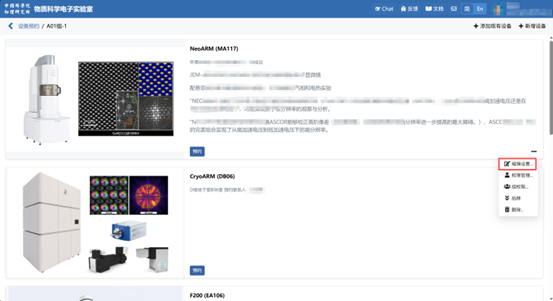
2.1 图像设置
点击“上传新图像”,可上传设备、仪器等自定义的描述图像。
2.2 基础设置(设备信息编辑)
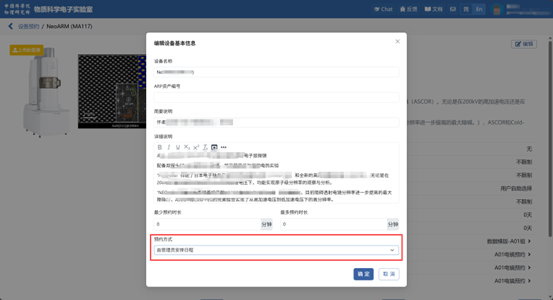
点击设备名称旁的"编辑"按钮,会弹出信息编辑框,允许您编辑设备的基础设置信息。
预约模式介绍
a. 用户自助选择:在此模式下,用户可以直接填写信息进行预约。
b. 由管理员安排日程:在此模式下,用户申请机时,管理员通过拖拽方式安排机时。
信息设置场景
- 设备名称: 设备的完整名称
- 简要说明: 设备的基本描述信息
- 详细说明: 设备的详细介绍,可包括但不限于:
- 设备编号
- 设备名称
- 设备型号
- 放置地点
- 技术指标
- 实验准备要求
- 最少预约时间: 用户可预约的最短时间段
- 最多预约时间: 用户可预约的最长时间段
- 预约方式:
- 用户自助选择
- 由管理员安排日程
用户自助选择模式特有设置
- 预约提前最多天数: 用户可提前预约的最大天数(可选设置)
- 结束预约天数: 从当前日期起,多少天内不允许预约(可选设置)
- 取消预约、编辑预约信息提前天数: 用户可以取消或编辑预约的提前天数(必须设置为至少1天)
示例设置 (用户自助选择模式)
假设我们有以下设置:
- 最少预约时间: 30分钟
- 最多预约时间: 180分钟
- 结束预约天数: 1天
- 预约提前最多天数: 7天
- 取消预约、编辑预约信息提前天数: 1天
这意味着:
- 用户每次预约必须至少30分钟,最多180分钟。
- 用户只能预约从第二天开始的时段(因为当天不可预约)。
- 用户最多只能预约未来一周内的时段。
- 用户必须至少提前24小时取消或修改预约。
举例:
如下图,用户一次预约最少60分钟,最多只能180分钟。只能预约从第二天算起(因为“结束预约天数”设为1,则当天开始的1天不能预约,即当天不能预约当天的机时)的一周内的机时(因为“预约最多提前天数”设为7,则只能预约从当前时间算起七天的机时),用户必须提前一天取消、修改预约信息(因为“取消预约、编辑预约信息提前天数”设为1,则需至少提前24小时修改预约)。
由管理员安排日程模式示例
假设我们有以下设置:
- 设备名称: 高性能液相色谱仪
- 简要说明: 用于分离和分析混合物的先进仪器
- 详细说明: 型号XYZ-2000, 放置于实验室A区域, 可进行常规和高压液相色谱分析
- 最少预约时间: 60分钟
- 最多预约时间: 480分钟
- 预约方式: 由管理员安排日程
在这种模式下:
- 用户提交使用申请,说明所需时间(60-480分钟之间)和实验目的。
- 管理员收到申请后,根据设备使用情况和实验优先级,在系统中拖拽安排具体的使用时段。
- 安排完成后,系统自动通知用户确认的时间段。
- 用户如需更改或取消预约,需直接联系管理员进行调整。
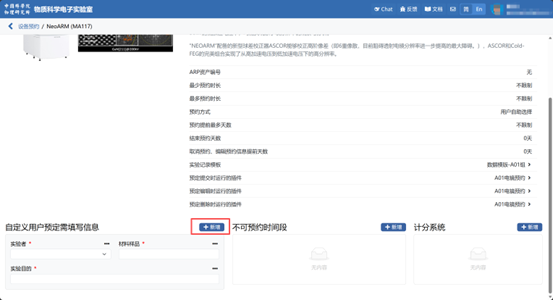
2.3 自定义设置预订用户需填写信息
- 点击“自定义用户预定需填写信息”右侧“新增”
- 弹出框编辑字段信息(可添加多个,要求用户填写对应不同信息)
自定义模板新建项功能指南
简介
自定义模板允许使用者创建符合特定需求的预约表单。下方将详细介绍如何设置各种字段类型及其属性,以帮助您创建最适合您需求的模板。
字段类型
创建新字段时,您可以选择以下类型之一:
- 文本: 适用于简短的文字输入,如姓名或标题。
- 富文本: 适用于长篇文字或需要格式化的内容。
- 数字: 仅允许输入数字,适用于年龄、数量等。
- 日期: 提供日期选择器,适用于预约日期等。
- 时间: 提供时间选择器,适用于具体时间点。
- 布尔值: 提供是/否选项,适用于简单的双选问题。
- 下拉框选择: 提供预定义的选项列表。
- 文本组: 允许组合多个相关的文本字段。
字段属性
字段有以下属性可以设置:
显示名称(可切换双语)
- 说明: 用户在表单中看到的字段名称。
- 建议: 使用简洁明了的词语,清晰表达字段用途。
唯一标识
- 说明: 用于系统内部识别字段的唯一标记。
- 建议: 使用英文字母、数字和下划线,避免空格和特殊字符。
显示宽度
- 说明: 控制字段在表单中的显示宽度。
- 建议: 根据预期输入内容的长度设置适当的宽度。
内容判断正则表达式(仅”文本“字段中功能,使用详情可参阅文档”使用技巧“下方)
- 说明: 用于验证用户输入是否符合特定格式。
- 建议: 仅在需要严格控制输入格式时使用,如邮箱或电话号码。
附加信息(可切换双语)
- 说明: 显示在字段旁的额外说明。
- 建议: 用于提供重要提示,如"必填"或特定要求。
填写说明(可切换双语)
- 说明: 帮助用户理解如何正确填写字段的指导。
- 建议: 提供简洁的示例或格式说明。
是否必填
- 说明: 决定用户是否必须填写该字段。
- 建议: 谨慎使用,仅将真正必要的信息设为必填。
最佳实践
- 保持简洁: 仅包含必要的字段,避免表单过于复杂。
- 逻辑排序: 按照合理的逻辑顺序排列字段。
- 清晰指示: 使用附加信息和填写说明提供明确指导。
- 合理分组: 使用文本组将相关字段组合在一起。
- 适当验证: 使用正则表达式确保关键信息的准确性。
示例
以下是一个预约实验室设备的表单示例:
-
透射电子显微镜(TEM)预约表单(拥有当前设备预定管理权限可设置)
- 预约信息
- 预约人:[文本类别,必填,与用户账户关联]
- 课题组:[文本类别,必填]
- 联系电话:[文本类别,必填]
- 邮箱:[文本类别,必填]
- 样品信息
- 样品名称:[文本类别,必填]
- 样品类型:[下拉选择:粉末、薄膜、块体、其他]
- 样品数量:[数字类别]
- 样品处理:[多选下拉:研磨、离子减薄、聚焦离子束(FIB)、未处理]
- 所需测试:[多选下拉类别] 选项:高分辨TEM、选区电子衍射、能量色散X射线谱(EDX)、 电子能量损失谱(EELS)、扫描透射电镜(STEM)、其他
- 是否需要技术员协助:[布尔值类别]
- 安全培训证明:[文件上传类别] 允许格式:.pdf, .jpg, .png
- 实验安全承诺:[布尔值类别] "我已阅读并同意遵守实验室安全规程"
- 通过合理设置这些字段,您可以创建一个既直观又高效的预约表单。
- 预约信息
2.4 不可预约时间段
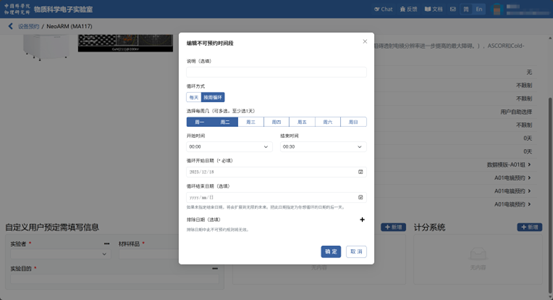
您可以为添加的"设备"信息单独设置固定的不可预约时间段。点击设备下方"不可预约时间段"右侧的"新增"按钮来进行设置。
弹出框设置信息
循环方式: 每天,从20240102到20240301每天的00:00-00:30不可预约,20240209除外。
循环方式: 按周循环,从20240102到20240301每周一、周二的00:00-00:30不可预约,20240209除外。
2.5 实验记录模版
每个新增“设备”下可选择设置您在模版下“模版列表”的模版,这样在他人预约设备时间段结束后,可点击其时间段,选择关联的记录模版填写记录。(模版详情可参阅文档“模版”)
打开实验记录,进入使用该模版所创建记录的查看模式(包括预约相关记录内容)。
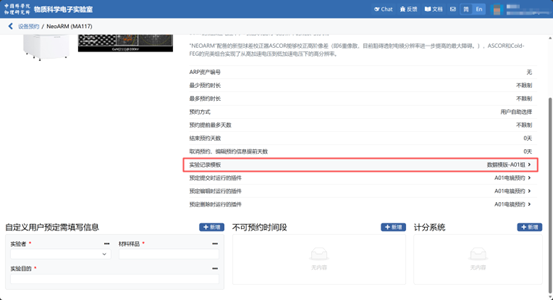
“设备”预约信息的相关信息会自动写入,您可查看记录内容,并可在其基础上点击右上方重新“编辑”、关联数据以及导出。
2.6 计分系统
在每个新增"设备"中,您可选择"自定义计分"系统。该系统用于统计每个用户预约当前设备后扣除的机器使用时长。在预约时间结束后,点击预约日历中的预约时间段,如选择"实验记录模板",则可使用所选模板;如未选择则不使用模板,不可用模板填写实验记录。
注意事项:
- 可以添加多个计分项,用于当前"设备"的机器使用时长扣减。
- 添加计分系统后,需要在"···"编辑设置中的"编辑时间段"添加积分,否则其他用户将无法预约当前设备。
新增计分系统后,可在其菜单“···”选项中选择“编辑时间段”设置时间段和计分数。
选择“添加时间段”可选择起始日期和设置“设备积分(刚刚创建)”总计分的数字。
创建完成时间段后可重新“编辑”或删除其内容。
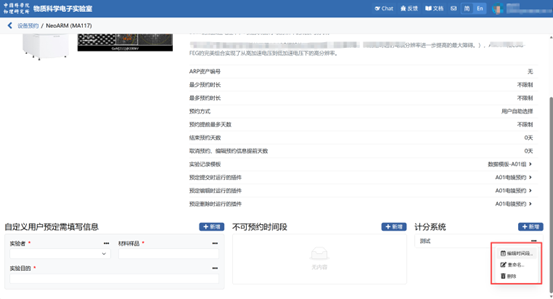
他人预约设备,设备中实验模版和计分系统使用示例
他人在“设备预约”栏目中,进入相关组的设备点击”预约“,进入时间日历中。
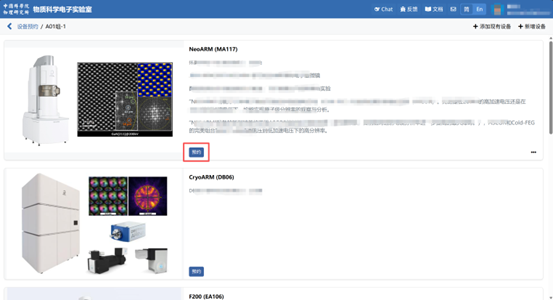
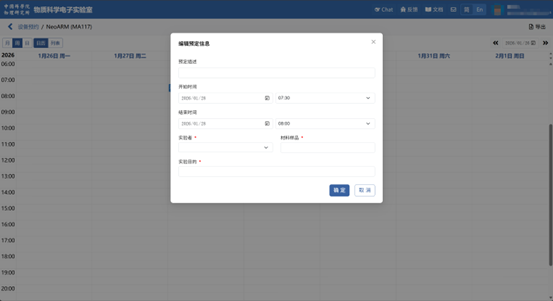
使用光标选择所想要预约的时间段(未来时间),会自动弹出预定信息窗口,其中开始和截止时间为自动填入。
编辑”预定描述“信息,例如下图中预约设备做实验,最后点击”确定“以完成添加。
预约成功后,时间日历中会出现您所选择并填写的预约蓝色框。(当时间未到预约的开始时间节点时,您可随时编辑或拖动所预定的时间日历蓝色框至其他可预约时间段)
此时,其他用户查看该设备预约的时间日历也可看到该预约。
当时间指针流过预约的结束时间节点后,点击您所预约的蓝色时间段即可选择使用模版填写记录。
设备管理者操作
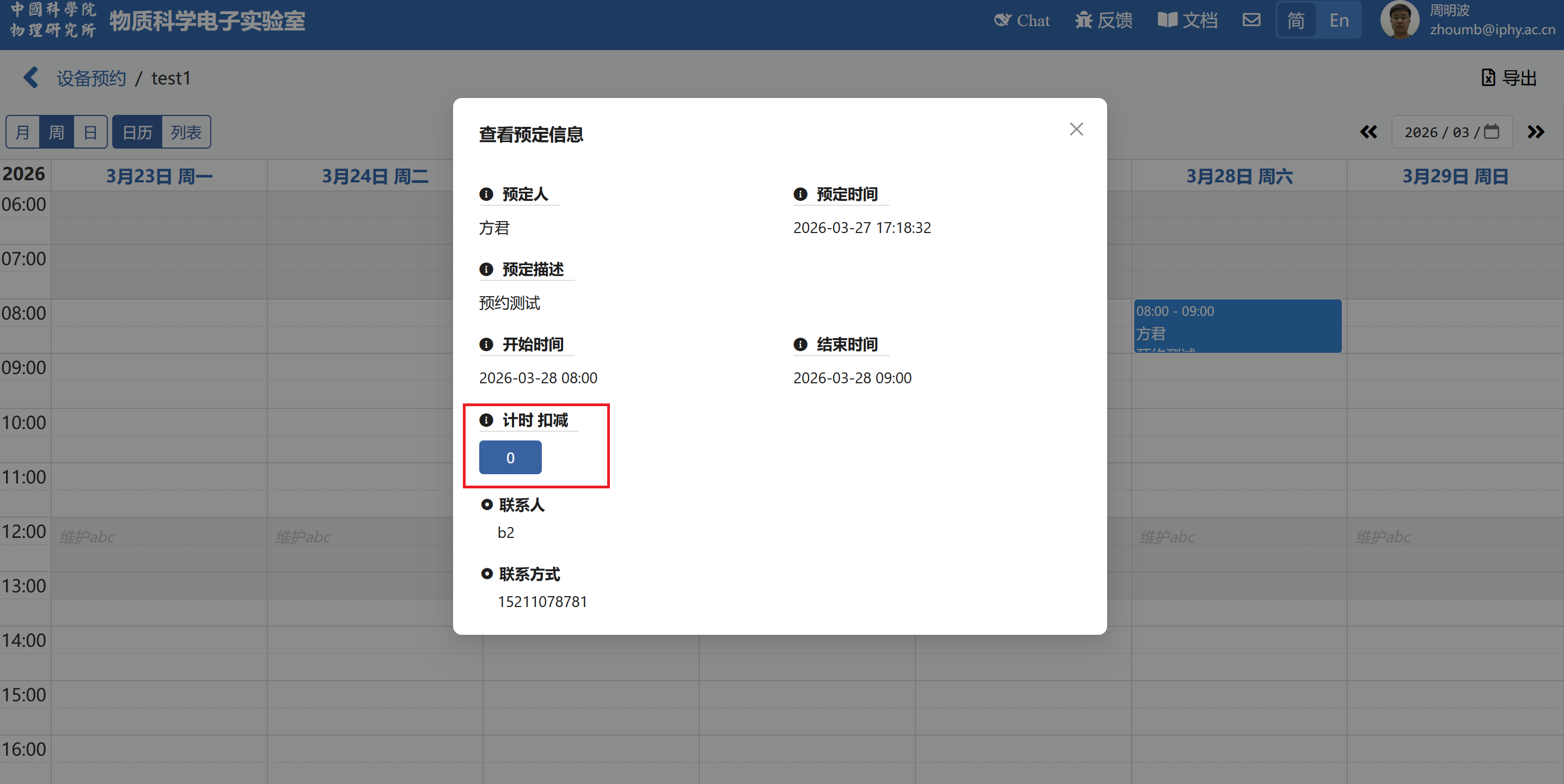
设备管理者可点击他人预约日历查看”预定信息“,可点击其预约蓝色框扣减机时(默认为0,可自定义扣减数字,一般指代小时,由计分系统设置的总数进行扣减)
例如,当前设备设置为100总积分时,每次预约后的总扣减机时至为0(累计扣减100),即不能再预约当前设备。
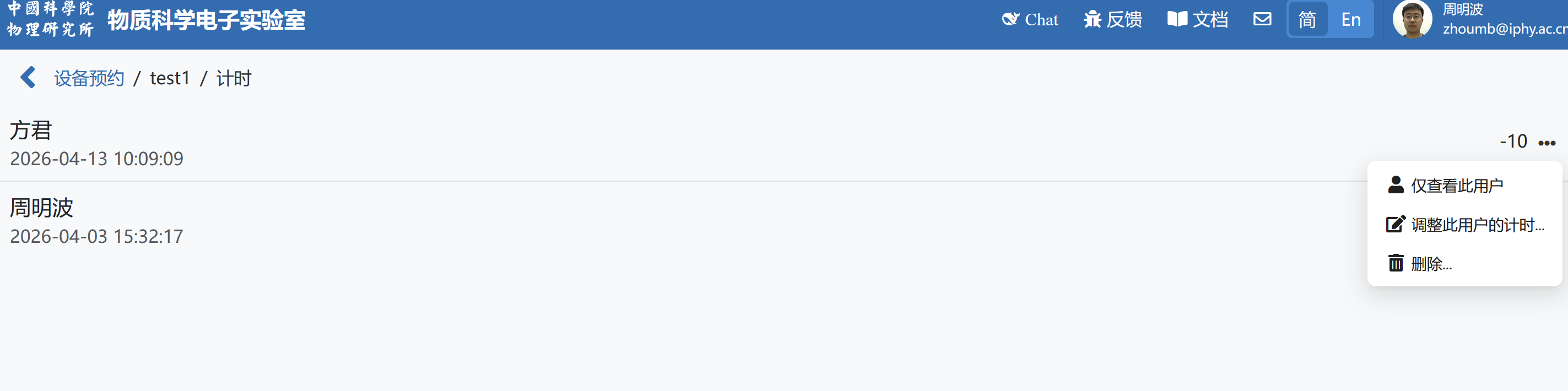
- 设备管理者在设备的菜单“···”选项已定义好的计分系统“设备计分”中查看该设备的所有预约用户信息(包括姓名和预约时间)。
- 可对已预约过的用户单独调整此用户的设备积分。
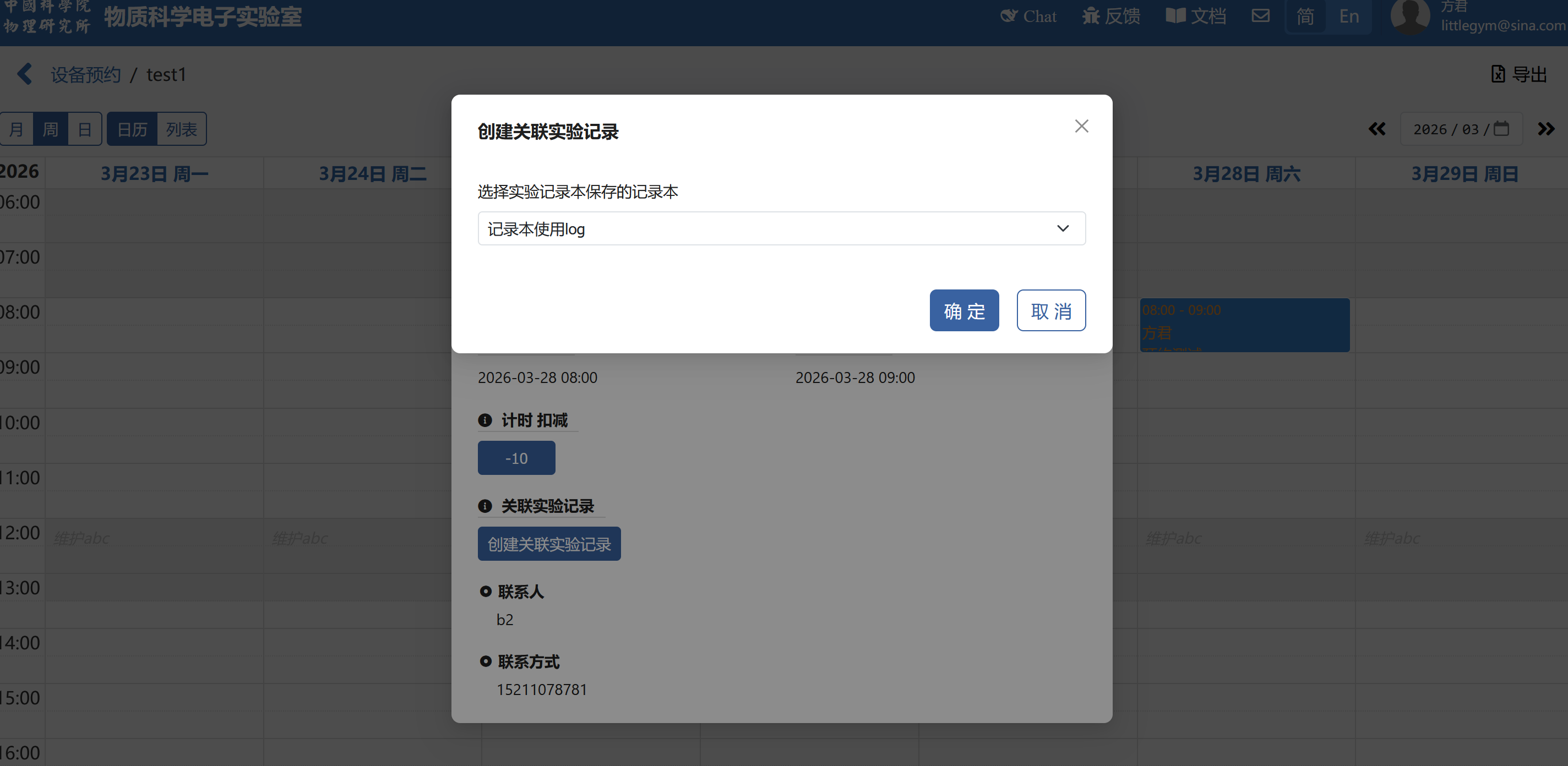
- 设备使用者点击自己所预约的时间日历,可随时查看设备管理者对自己的机器时长扣减,可创建关联实验记录使用该设备中设置的模版,用于填写实验记录内容。
3. 预约权限管理
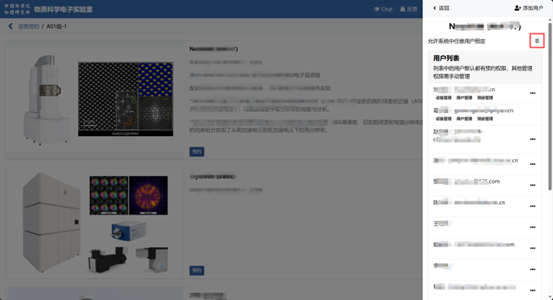
预约权限的管理可由该设备管理者或其授权人员进行设置。
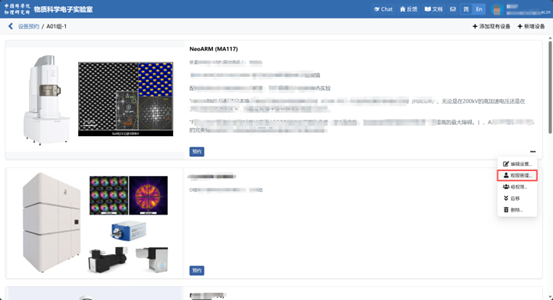
设置步骤:
- 进入权限管理:
- 点击设备右下角"···"
- 选择"权限管理"
- 全局设置:
- 系统默认他人预约设备权限关闭
- 允许所有用户预约:
- 在"允许系统中任意用户预定"右侧
- 点击当前状态"否",变更为"是"
- 效果:所有用户可在"设备预约"模块看到您所在人员组中的当前设备
- 添加特定用户权限:
- 在右侧弹出框,选择"添加用户"
- 搜索用户:输入用户名字或邮箱
- 选中搜索结果,点击"确定"
- 批量添加:在输入框输入多个用户名,用空格隔开
注:添加用户后,被添加用户将获得预约权限。
- 在弹出框搜索用户名字或邮箱,选中"
 "搜索结果,点击“确定”,用户则有预约权限。若一次添加多个,则可在输入框输入多个用户名,以空格隔开。
设备权限分配
若为用户分配其他权限,点击用户列表用户名旁的“···”,点击“权限”。
用户分配权限可分为以下3种:
- 用户管理:管理用户和用户权限
- 设备管理:设备信息管理
- 预定管理:预约信息管理
4. 组预约权限
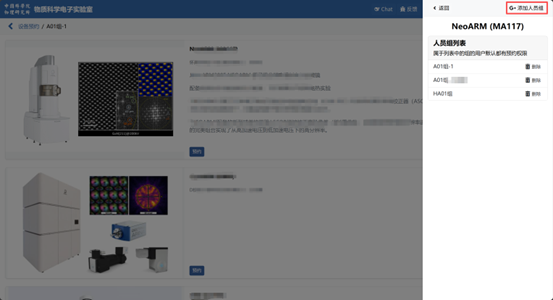
可将该设备的预约权限以人员组为单位进行赋予。
1. 点击设备右下角“…”,选择“组权限”。
2. 在右侧弹出框中,选择“添加课题组”。
3. 在弹出窗口会显示您已加入的人员组,选择您所要添加的课题组左侧“ ”,点击“确定”。该人员组的所有成员将会拥有预约权限。
#用户预约
设备时间段预约分为自助选择和申请预约后管理员安排两种方式,取决于当前设备管理者设置。
1. 用户自助申请
当前设备管理员将预约方式设置为用户自助选择
1. 我们进入设备预约模块,选择所需设备点击“预约”,进入预约界面
2. 选择需要预约的时间段,弹出编辑预订信息的界面,填写相关内容,选择自己预约的时间段,信息填写完整点击“确定”。
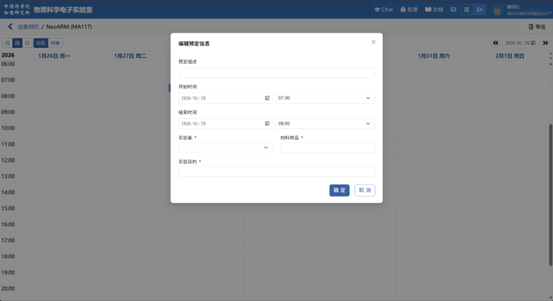
3. 预约成功后,系统右上角信封会出现“ ”提示,在日历中也会显示预约成功的时间段,点击该时间段会显示具体预约信息,可在信息中进行预约相关内容的修改,亦可删除预约信息。
2 . 管理员安排
当前设备管理员将预约方式设置为由管理员安排日程
1. 进入预约设备模块,选择您需要预约的设备,点击“预约”进入预约界面。
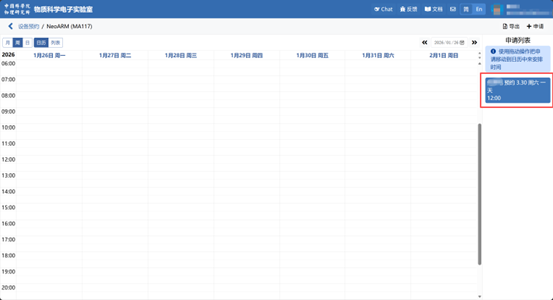
2. 在预约界面中点击申请填写预订信息,包括使用时长和管理员规定需要填写的信息。
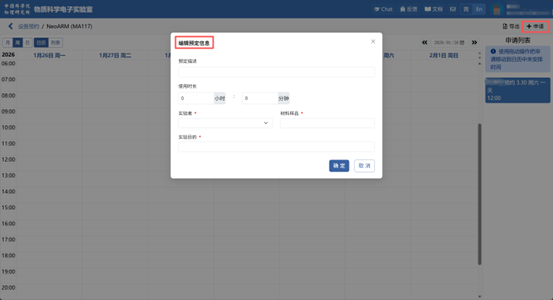
3. 点击“确定”后,在申请列表下方会显示用户的预约信息,点击蓝色条框会弹出预订信息的表格可对预定信息进行修改(亦可删除预约信息), 之后等待管理员分配日程即可。
#管理员安排日程
当设备预约方式设置为管理员安排时,用户申请预约后,预约的结果由设备管理者登录其设备预约界面进行审批。下面介绍管理员如何对用户申请日程进行操作。
1.点击设备左下角“预约”,进入预约界面。
2. 在申请列表下点击蓝色框的用户申请,可查看或编辑用户的申请信息。
3. 确认当前用户预约信息后,您可将申请拖拽到日历指定时间段中,这时该用户会收到设备预约的消息通知。
4. 拖动申请事件到日历后,若因某些特殊原因需要重新编辑或删除已设置的预约信息,可以进行操作(但需注意,用户已经收到预约确认消息,如果在拖动到日历后进行修改或删除,有必要提前与用户说明)。避免未及时沟通,我们建议设备管理者在设备的编辑设置“自定义用户需填写信息”时,将用户联系方式作为必填提示加入其中。
点击右上角“导出”,可将预约信息导出为Excel。