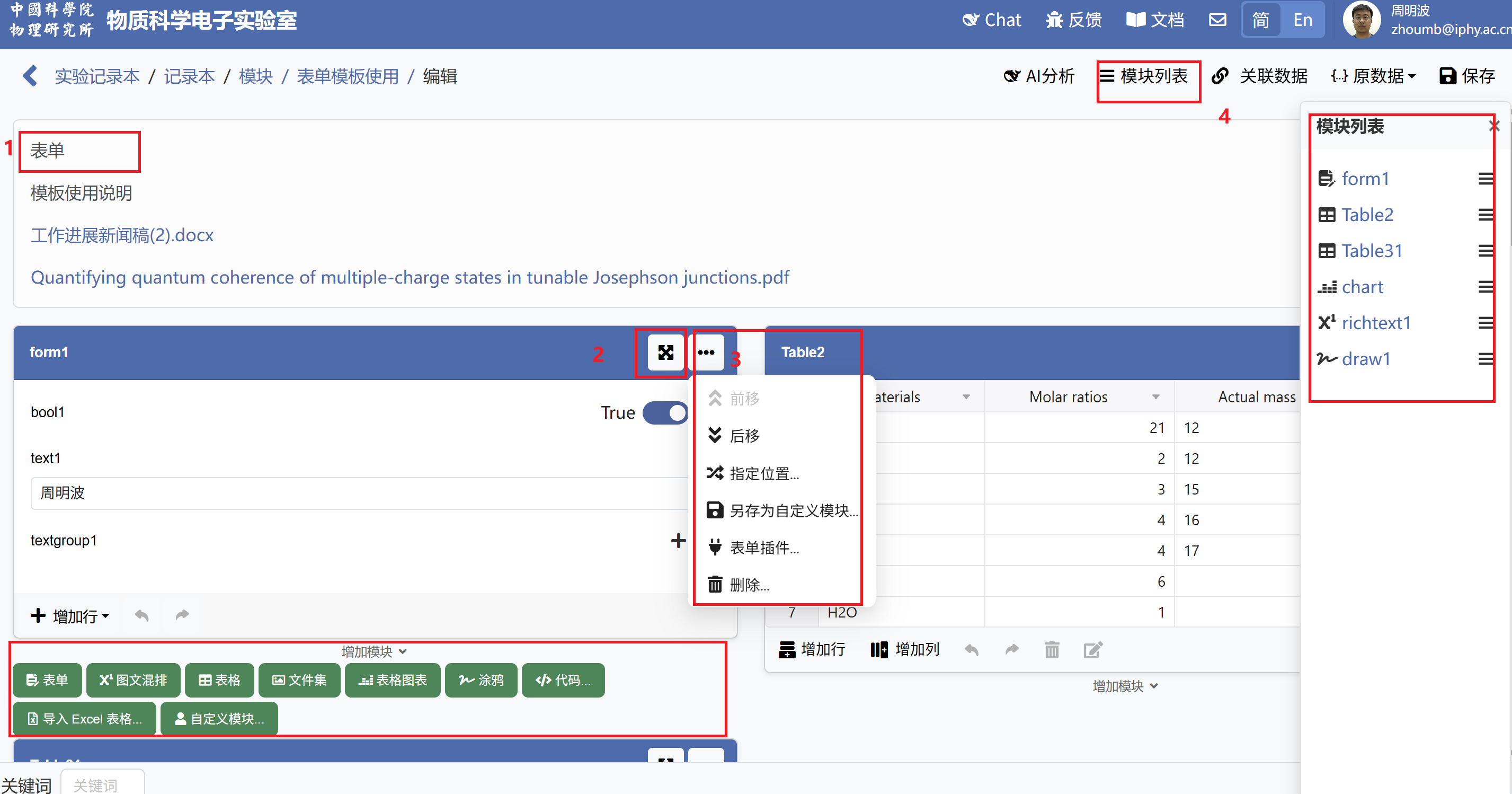
记录是通过添加不同类型的模块并自定义和命名数据格式来填写的。在对应模块中输入数据完成记录,下图是一个记录的编辑页面,其中第一部分是记录使用的模板名称。
#保存为模板
在记录的右上角"原数据"选项中,您可以将当前记录另存为模板。在编辑模板内容时,您可以:
- 为模板中的模块以及模块内的数据行或列设置"不可删除"属性
- 当使用该模板创建记录时,记录中设置的属性生效,用以防止误删数据和组织结构
- 模板中的模块属性可以根据需要设置"显示条件"(高级功能)
- 根据条件的成立与否动态控制模块的显示和隐藏
- 表单模块还可以针对内部的数据格式行分别设置显示条件,提供更细粒度的控制
- 与记录编辑模式(查看模式见后文)一样,模版编辑中同样支持调整位置。
表单和表格、涂鸦模块具备数据的“撤销”和“重做”功能。需要注意的是,一旦点击页面右上角的“保存”按钮,记录被保存后,对于先前记录的回退和前进操作将不再生效(不同于Word)。
#添加模块
点击上图标注5的部分增加模块,可用模块包括:
- 表单
- 图文像混排
- 表格
- 文件集
- 表格图表
- 涂鸦
- 代码
- 导入Excel 表格
- 自定义模块(由表单或表格另存为)
下面介绍每个模块详细的格式和填写要求:
#记录模块介绍
##表单
###表单格式与属性
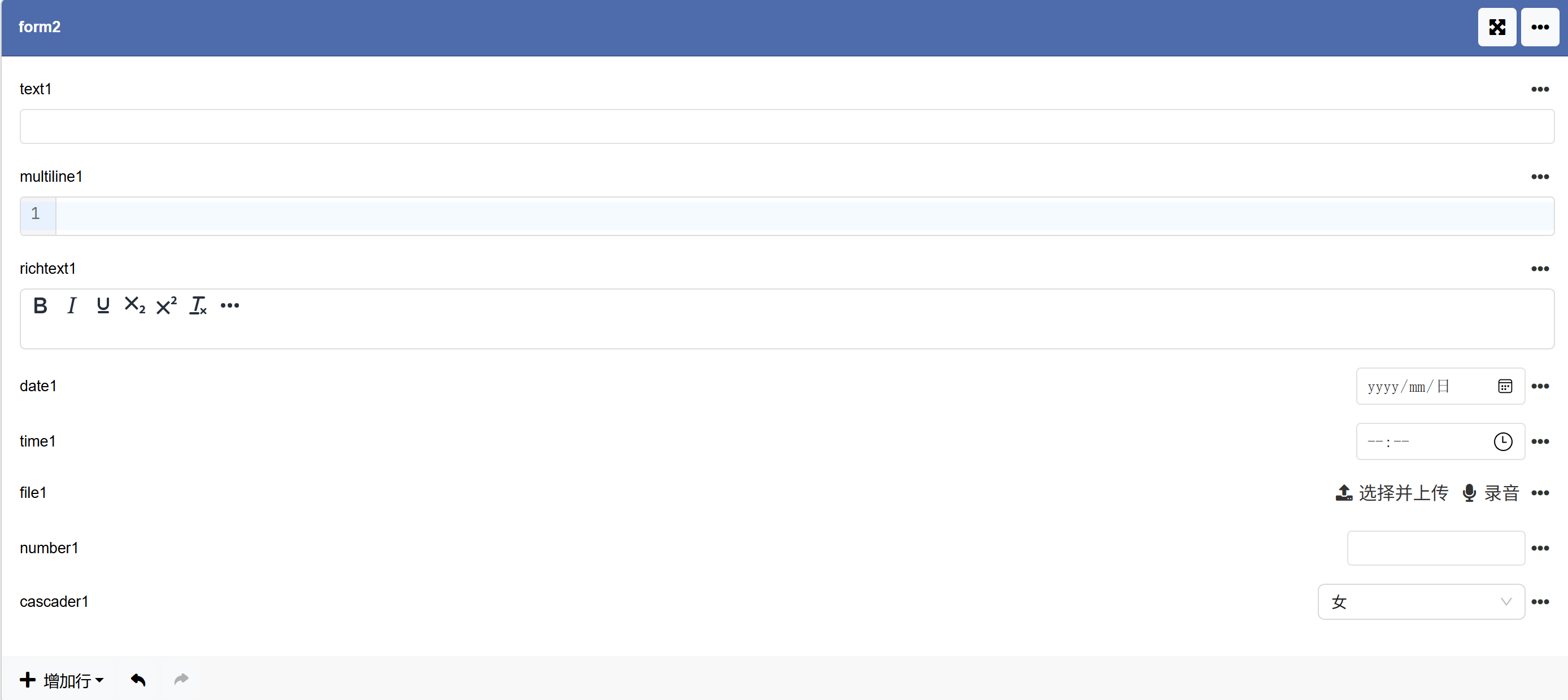
表单各项的顺序,可通过表单的扩展菜单调整位置。
a. 表单格式:可自定义选择的数据格式
- 单行文本: 单行文本编辑
- 可设置附加信息:显示在文本后的信息
- 文本列表: 由一系列无标签文本组成的文本组,如作者列表、参考文献等内容
- 文本列表中所增加的文本行,选中每行左侧的数字可上下移动位置或删除该文本行
- 多行文本: 不带格式的多行文本格式,支持文本换行
- 富文本:是一种支持格式化文本的文本类型,允许用户对文本进行各种排版和样式设置,如字体、颜色、对齐方式、段落格式等
- 数字: 整数或浮点数
- 可设置附加信息:显示在数字后的文本信息,如37.5℃
- 布尔值: 可根据左侧自定义文本的内容,切换按钮显示
- 级联选择: 编辑选项
- 通过设置选项和填写内容,在表单中选择显示内容
- 可随时编辑并可设置多层级
- 文件上传: 可上传多个文件,可上传超大附件,容量不建议大于4G,上传过程可中止,不管什么格式都可下载,文件上传的列表部分采用倒序排列,上传文件可直接上传也可通过录音上传。支持文件预览,当光标变亮,点击图标可直接在线预览,支持的预览格式(xlsx xls docx csv pptx txt jpg jpeg png bmp gif wav mp3 aac mp4 ogg webem webp pdf),不支持在线预览的会直接下载。
- 日期: 2000-12-31格式的日期信息
- 默认当前日期选项: 模板功能,是否默认当前日期
- 时间: 23:59 格式的时间信息
- 默认当前时间选项: 模板功能,是否默认当前时间
注:每个表单命名不可为空,且不能重复,否则无法保存。
##图文混排:填充多格式内容。
在该模块可添加图像、表格等,可编辑文本的字体、颜色、大小等格式。
##表格
表格模块的每列可以设置不同的格式,用来存储不同格式的内容,可通过增加行来增加表格的行数。
a.数据格式
- 文本:单行文本编辑(附加信息:显示在文本后的信息;切换为化学式:使用化学式编辑器编辑文本;可格式转换为数字、时间、日期)。
- 数字:整数或浮点数(附加信息:显示在数字后的文本信息,如37.5℃)。
- 布尔值:true 或 false。
- 选择:自定义编辑选项(编辑内容,保存后可在下拉列表选择相关内容,如Cu,Fe,Zn设置3种选项中选择Cu)。
- 文件上传:可上传多个文件。
- 日期:2000-12-31格式的日期信息 (默认当前日期选项: 模板功能,是否默认当前日期)。
- 时间:23:59 格式的时间信息 (默认当前时间选项: 模板功能,是否默认当前时间)。
- 富文本:带格式的多行文本(该数据格式列下所填写数据,表格中显示一行的部分文字,在记录查看页面可浏览该数据格式的全部内容)。
注:每个列命名不可为空,且不能重复,否则无法保存。
注: 表格模块新增了多行文本属性,用于在表格中显示多行文本内容。该属性的使用方式与图文混排功能类似。考虑到表格页面本身的整体编辑页面布局,如果在表格中完整显示多行文本内容,可能会影响整体布局。因此,在记录的编辑页面中只显示部分文字,而在记录的查看页面中则可以显示全部内容。
##文件集
提供全功能文件管理功能(类似于桌面系统文件管理器)。在该模块中,您可以自定义文件夹结构、上传数据文件并对其进行在线操作。包括:
- 创建新的文件夹
- 上传文件夹及其包含的数据文件
- 支持多种文件格式
- 在列表视图和图标视图之间切换
- 支持文件预览,当光标变亮,点击图标可直接在线预览,支持的预览格式(xlsx xls docx csv pptx txt jpg jpeg png bmp gif wav mp3 aac mp4 ogg webem webp pdf)
- 文件集展示有列表和图标两种显示方式,可在模块菜单中进行选择切换。
在文件集模块中,您可以对文件夹和文件执行以下操作:
- 编辑(重命名和使用富文本功能添加描述)
- 打开(图片、Doc和PDF以及视频文件可在线预览和播放、其他文本文件下载后打开)
- 下载
- 剪切、粘贴(实现文件在不同的文件夹之间移动)
- 删除
- 在根目录下可通过检索文件部分文字或全称查找该文件集中上传的文件
- 可以通过文件夹来组织管理文件
- 可上传多个文件,也可以选择一个文件夹,批量上传文件夹及下面的目录结果。注意:上传文件夹时浏览器提示需授予相应的权限才能操作
- 插件,使用文件插件实现格式转换等功能
##表格图表
根据表格数据(从增加自定义表格模块或导入Excel中表格数据选择)形成图表。
1)模块菜单中选择“编辑数据来源和格式”。
2)完成图表属性填写。
- 数据来源:选择所需图形化的表格模块。
- 横轴数据来源:选择表格中某列数据作为X轴。
- 数据曲线:选择表格中某列数据作为Y轴,选择图表的绘制格式(折线图、条块图、散点图),可点击“+”多选。
##涂鸦
通过手绘的方式记录数据。每个涂鸦画板下方可调整字体大小、颜色、前进和后退手绘动作以及清空画布。
##代码
支持多种代码语言,若选择显示为图表,需要选择图表类型,当前支持四种图表,分别是 一维坐标,二维坐标,极坐标,三元相图
由用户自定义图表样式。(使用配置项(option)方式,可参考ECharts官网具体写法)
一维坐标数据格式示例:
{

    "xAxis":  {

            "data": ["a1","a2"]

        },

    "series": [

        {

            "type": "bar",

            "data": [12,23]

        },

        {

            "type": "line",

            "data": [56,0]

        }

    ]

}
二维坐标数据格式示例:
{

    "series": [

        {

            "data": [[12,23],[12,23]]

        },

        {

            "data": [[12,23],[12,23]]

        }

    ]

}
极坐标数据格式示例:
{

    "series": [

        {

            "data": [[12,23],[12,23]]

        },

        {

            "data": [[12,23],[12,23]]

        }

    ]

}
三元相图数据格式示例:
{

    "axis":  ["a1", "a2"],

    "series": {

        "data": [[12,23,23,23],[12,23,23,23]]

    },

}
##导入Excel表格
通过上传excel生成表格模块。
##自定义模块
自定义模块可以通过以下两种方式创建:
- 在记录中添加的表单或表格模块,可以通过右侧菜单 "···" 选项中的 "另存为自定义模块" 功能创建自定义模块。可在不同记录中使用。
- 通过导入的Excel表格,也可以通过 "另存为自定义模块" 功能创建自定义模块