一、新增资产
1、在资产页面点击“新增”按钮,将新资产加入仓库。当您创建新资产的时候一定要注意将资产的名称、型号和规格等信息写清楚,不同的型号和规格一定要注意区分,标注清楚,资产之间有任何不同都应按照不同的资产来登记。
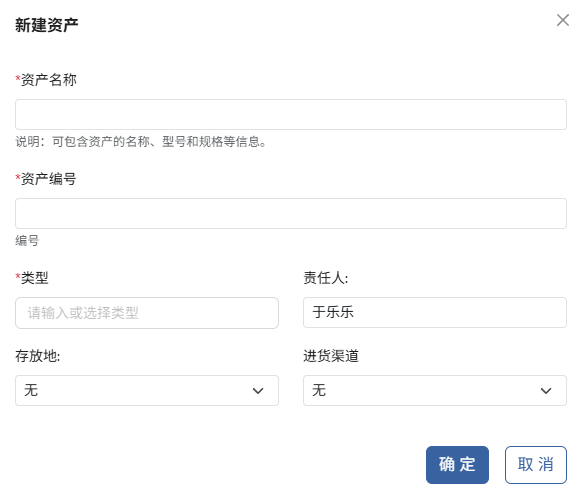
2、资产类型,在创建资产时需要将资产的类型描述清楚,资产类型会显示在仓库页面左上角,点击可筛选不同的类型。
二、入库
在仓库页面点击入库按钮可查看当前资产的入库记录,如果已有资产数量有增加,可直接点击“入库”按钮,点击新增入库对资产进行资产入库。如果对仓库里没有的资产进行入库,可先点击页面右上角“新增”按钮,创建新的资产信息,再进行资产入库。
三、编辑资产
在仓库页面,点击资产名称,可对资产信息进行编辑,可修改资产的资产名称、资产图片、责任人、类型、存放地等信息。有入库、出库、报废等记录的资产不可删除,未产生任何记录的资产可删除。
四、标签过滤
仓库页面的资产上方会显示当前仓库中所有资产的类型,分为消耗性和非消耗性,点击对应的类型标签会对当前资产进行筛选。消耗性资产指的是在使用过程中会被逐渐消耗或一次性使用完毕,需定期补充的低值易耗品。非消耗性资产指的是可长期重复使用、价值较高且需纳入资产管理的耐用品。非消耗性资产在领用后需要在耗材领用菜单的领用记录页面中进行返还,消耗性资产不需要进行返还。
五、报废
在仓库页面点击报废按钮可查看当前资产的报废记录,在报废记录页面点击“新增报废”按钮可对当前资产进行报废。报废的数量、经手人、报废的时间等信息为必填项。
六、管理
在仓库页面点击管理按钮,可进行权限管理、存放地管理、渠道来源管理和查看出库记录。
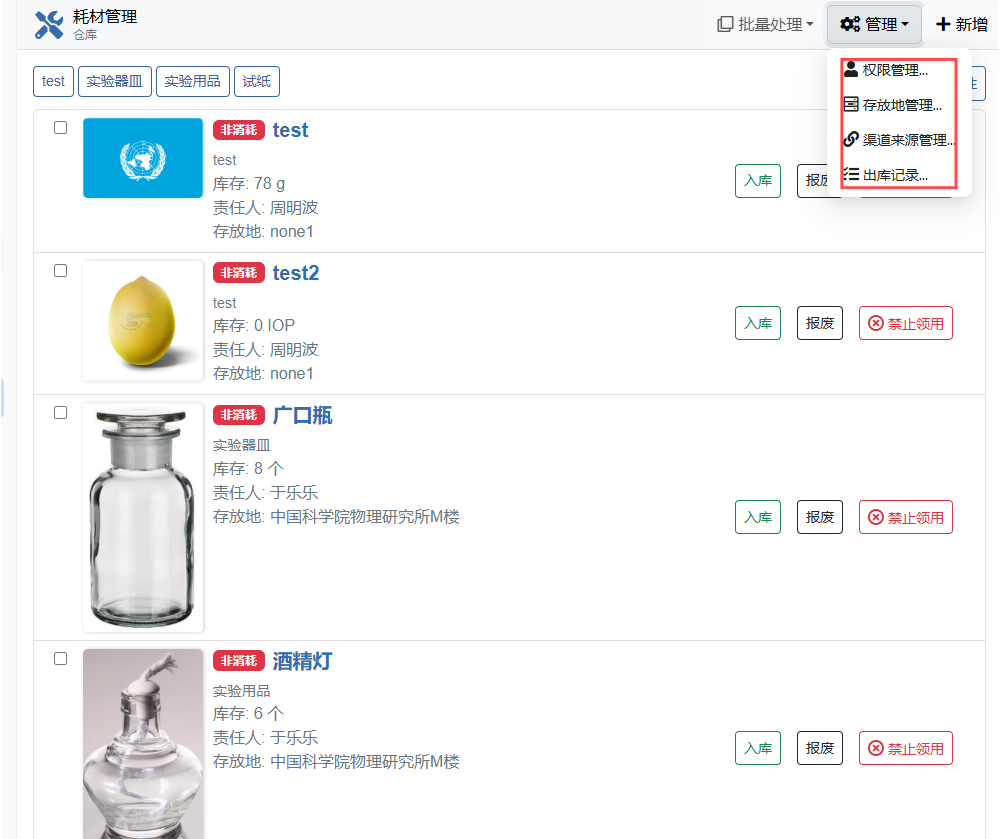
1、 权限管理:可添加用户为管理员,所有列出的管理员都有进仓库更新资产的权限,普通管理员无权进行权限管理,只有组管理员才能进行权限管理。
2、存放地管理:对仓库中所有资产的存放地进行统一管理,无法删除现有资产所使用的存放地,只可以删除没有被资产引用的存放地。
3、 渠道来源管理:对仓库中所有资产的渠道来源进行统一管理,无法删除现有资产所使用的渠道来源,只可以删除没有被资产引用的渠道来源。
4、 出库记录:可在此处查看资产的出库信息、待返还数量和返还详情,在出库记录页面点击列名,“领用人”,可以按照领用人过滤数据,在出库记录页面点击列名“资产名称”,可以按照资产名称过滤数据,在出库记录页面点击某资产的“查看返还详情”按钮,可查看该资产的返还记录。
七、开启领用
在仓库页面点击某资产的开启领用按钮,则可领用该资产。
八、禁止领用
在仓库页面点击某资产的禁止领用按钮,则禁止领用该资产。
九、批量处理
在仓库页面选择多个资产后,点击批量处理按钮,可以对资产进行批量禁止领用、批量开启领用和批量报废的操作。
1、批量禁止领用:可对开启领用的资产进行批量禁止领用。
2、批量开启领用:可对禁止领用的资产进行批量开启领用。
3、批量报废:可对有库存的资产进行批量报废,批量报废后的报废记录可点击每个具体资产的“报废”按钮查看。
十、组别选择和搜索按钮
如果您属于不同的组,可在页面下方的组别选择器中选择,点击“搜索”按钮,输入资产名称或者资产关键字可搜索相应的资产 。